
Hulp
Handleiding voor de app LEGAL CONTROL
- Introductie
- IMI Declarations
- UK Vehicle Checklist
- Legal DOC’s
- Truck Check
- Legal Pay (in ontwikkeling)
- UK VISA
 Introductie
Welkom!
Deze handleiding biedt u eenvoudige instructies en nuttige tips voor het gebruik van de Legal Control App. Indien u vragen heeft over functies of bepaalde situaties niet kunt oplossen, neem dan alstublieft contact met ons op.
 IMI Declarations
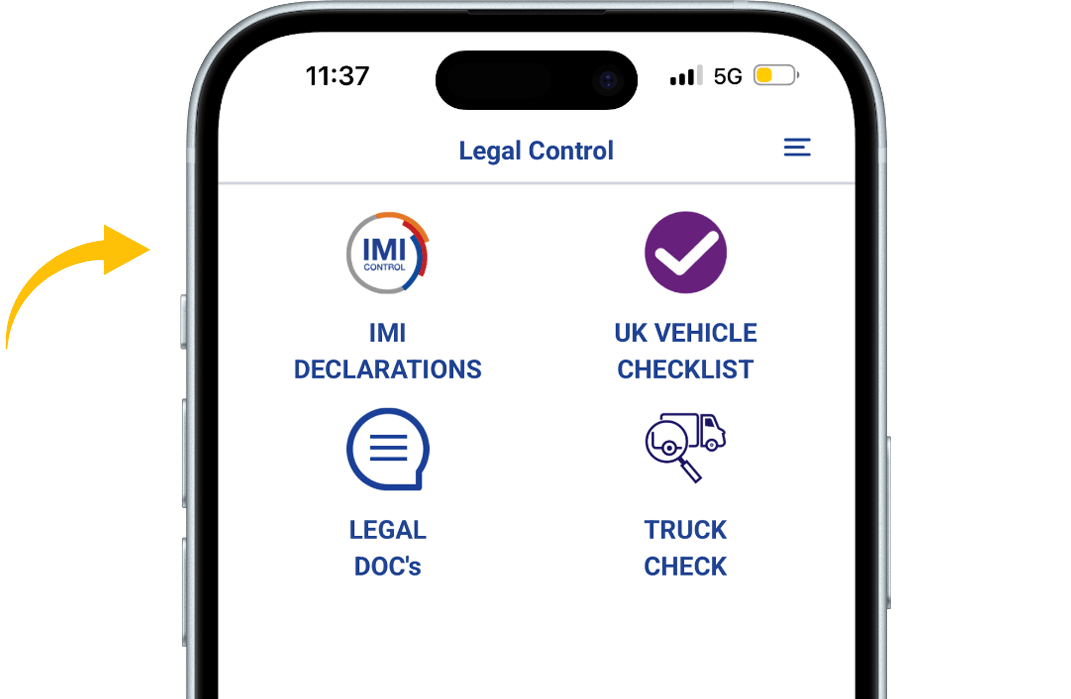
Wanneer u zich in de app bevindt, drukt u op de knop IMI DECLARATIONS
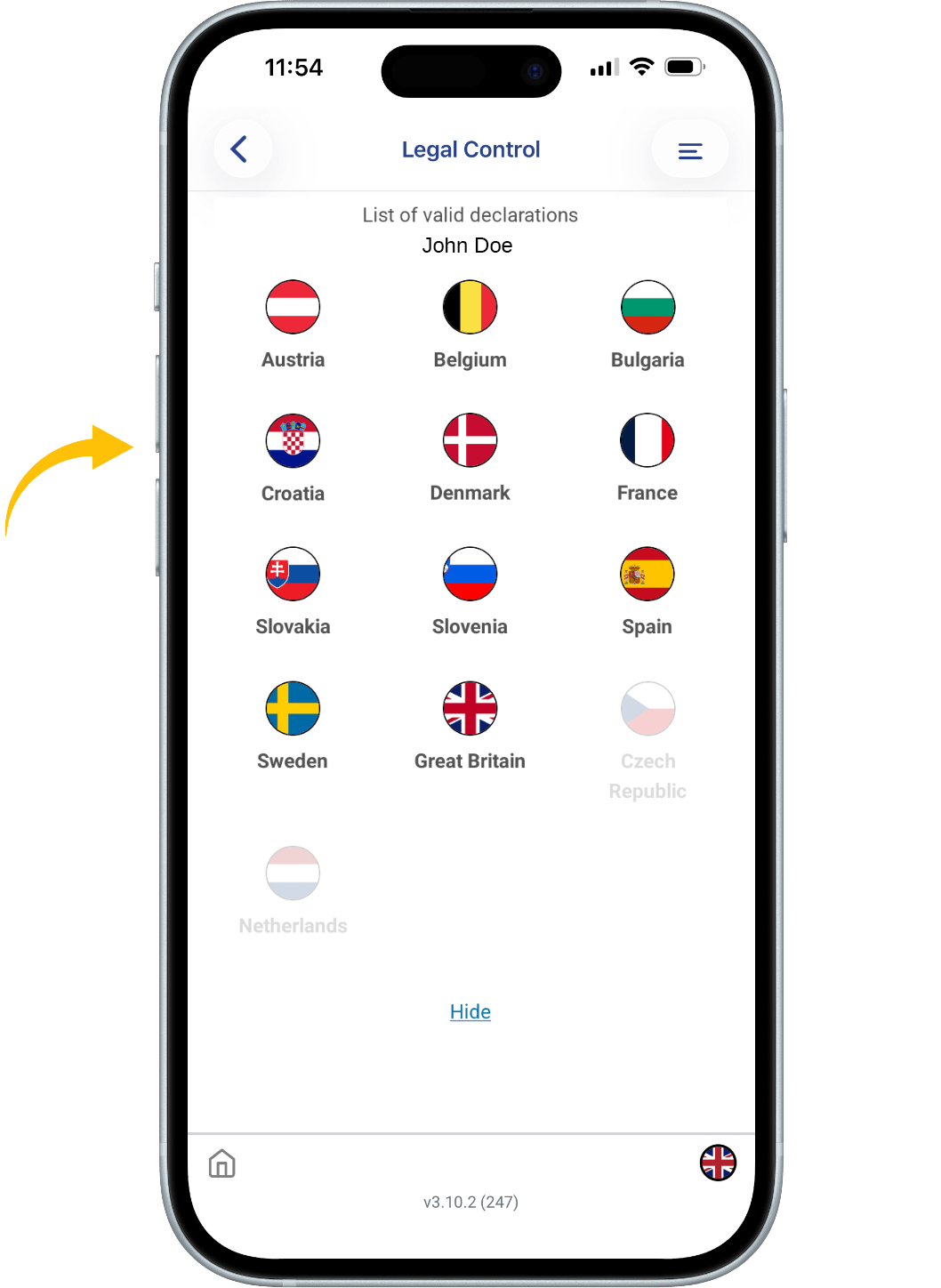
U ziet vlaggen van verschillende landen. De vlaggen die in kleur worden weergegeven, vertegenwoordigen de landen waarvoor u geldige IMI-verklaringen heeft.
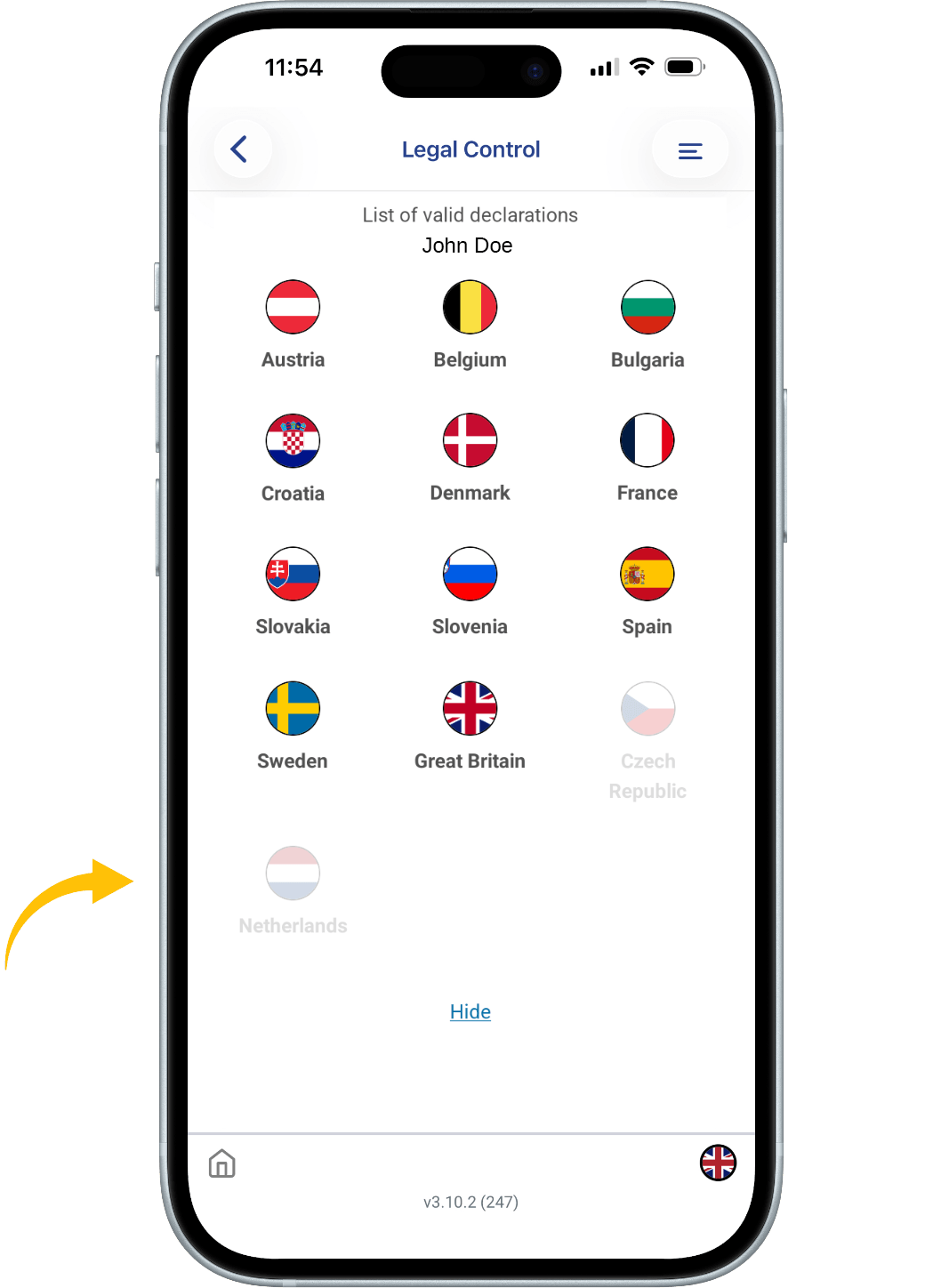
Alle vlaggen met een vervaagde kleur zijn inactief.
Wanneer u op een land klikt, verschijnt eerst een QR-code. Dit is uw IMI-verklaring voor dat specifieke land.
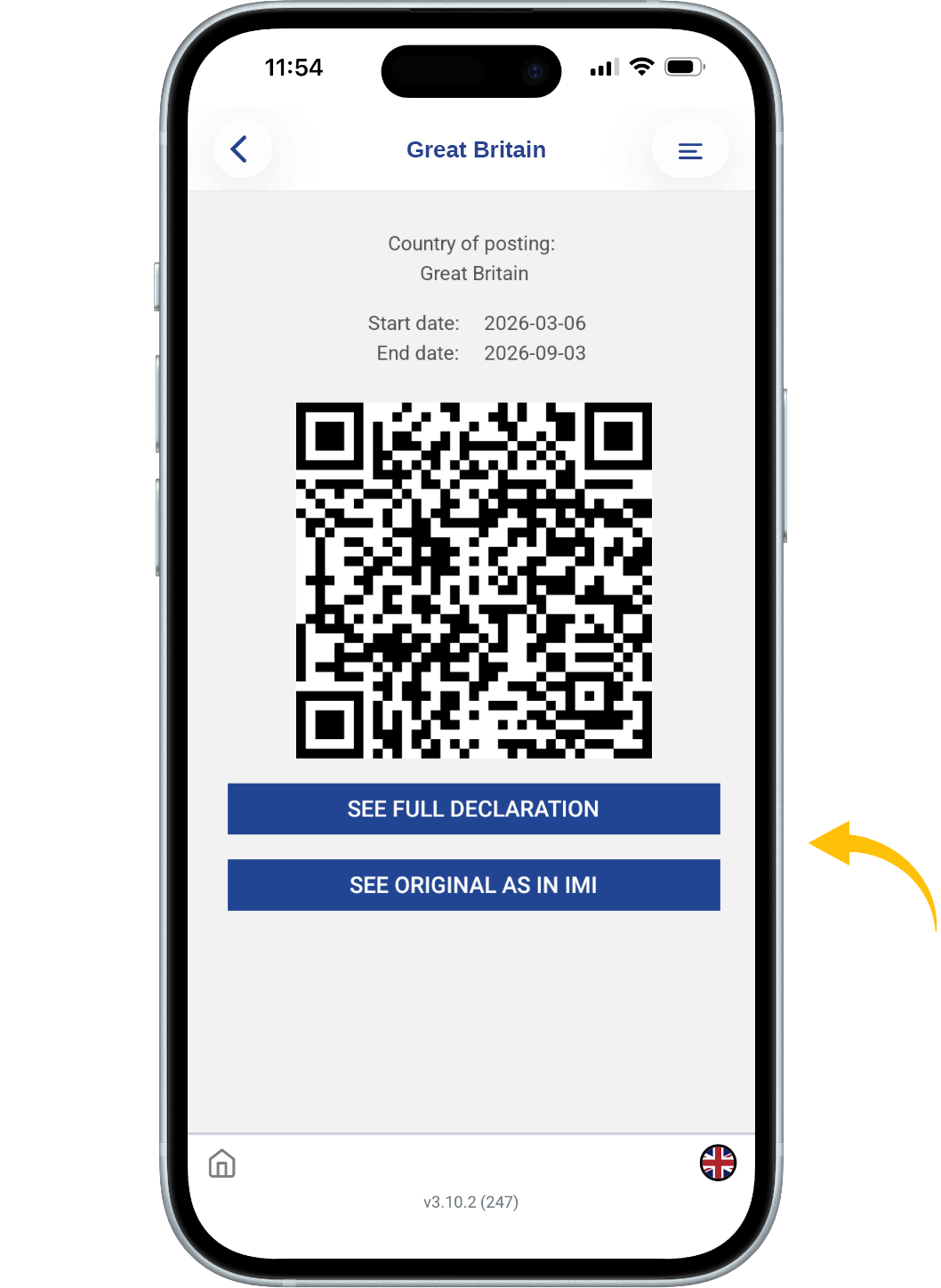
Onder de QR-code ziet u twee blauwe knoppen:
1. ZIE VOLLEDIGE DECLARATIE: Deze knop toont alle details van uw IMI-verklaring.
2. ZIE ORIGINEEL ZOALS IN IMI: Deze knop toont uw IMIverklaring zoals deze zichtbaar is in het IMI-portaal.
Alle QR-codes kunnen door de autoriteiten worden gescand.

Dit document is eigendom van Transport in Nood.
Alle rechten voorbehouden.
 UK Vehicle Checklist
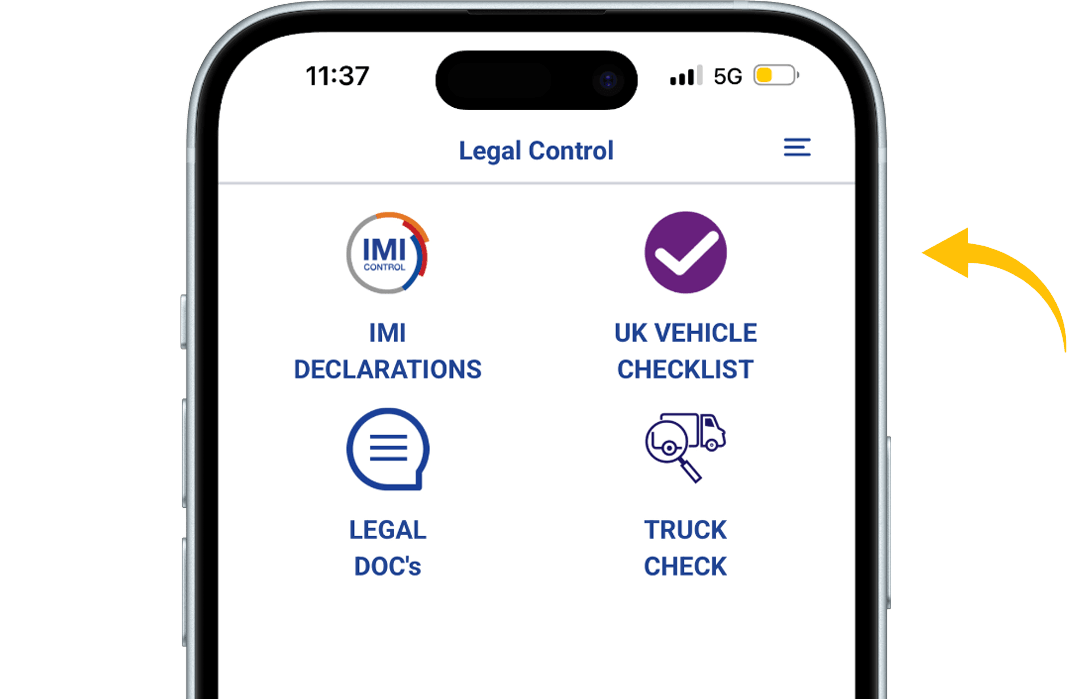
Wanneer u zich in de app bevindt, drukt u op de knop VEHICLE CHECKLIST.
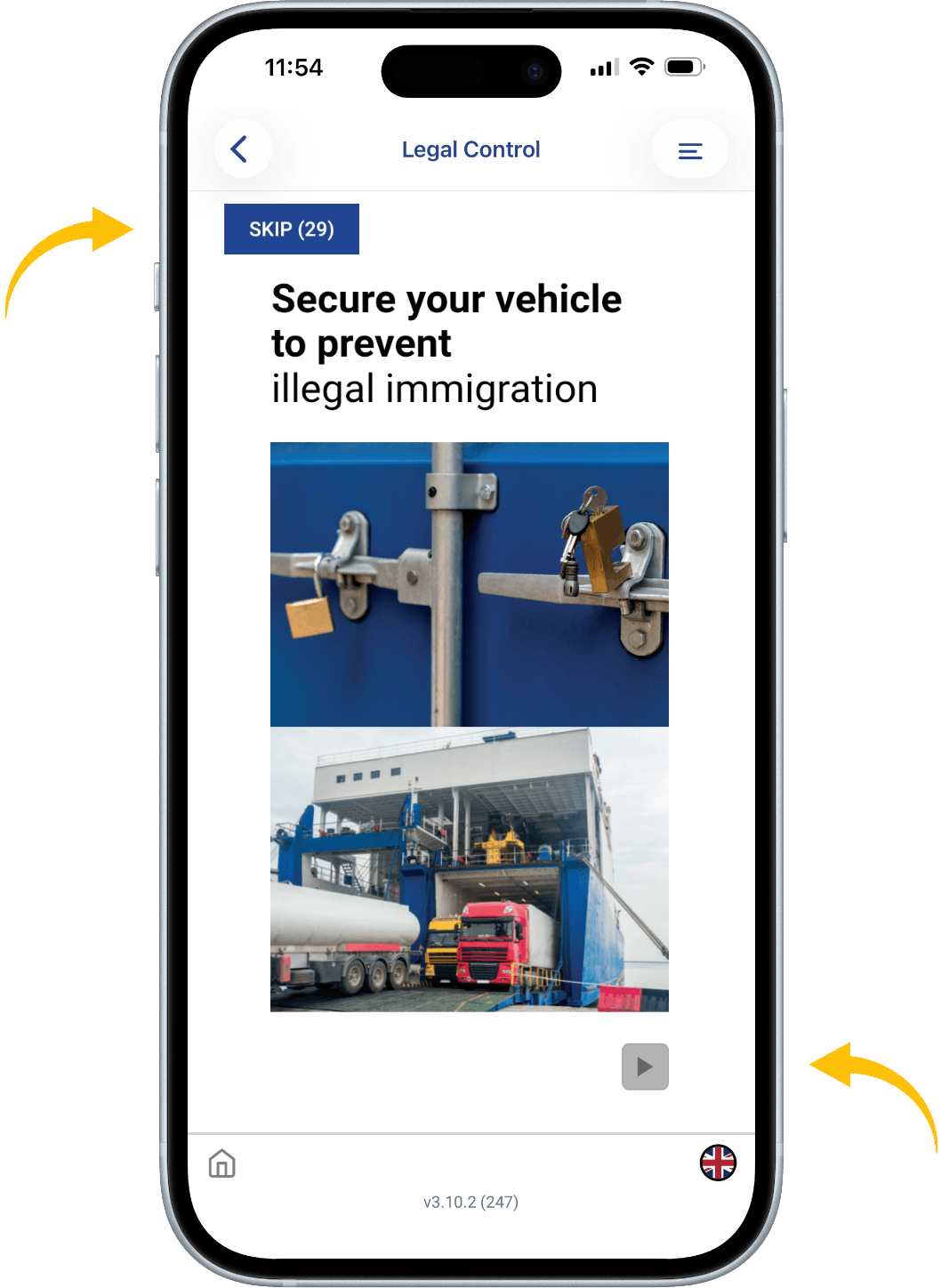
U ziet nu de training. Om de training te starten, drukt u op de pijl rechtsonder in het scherm.
Volg de training door de vragen te beantwoorden.
U kunt de training overslaan door op de knop OVERSLAAN te drukken. Dit kunt u 30 dagen doen. U bent verplicht om de training elke zes maanden te voltooien.
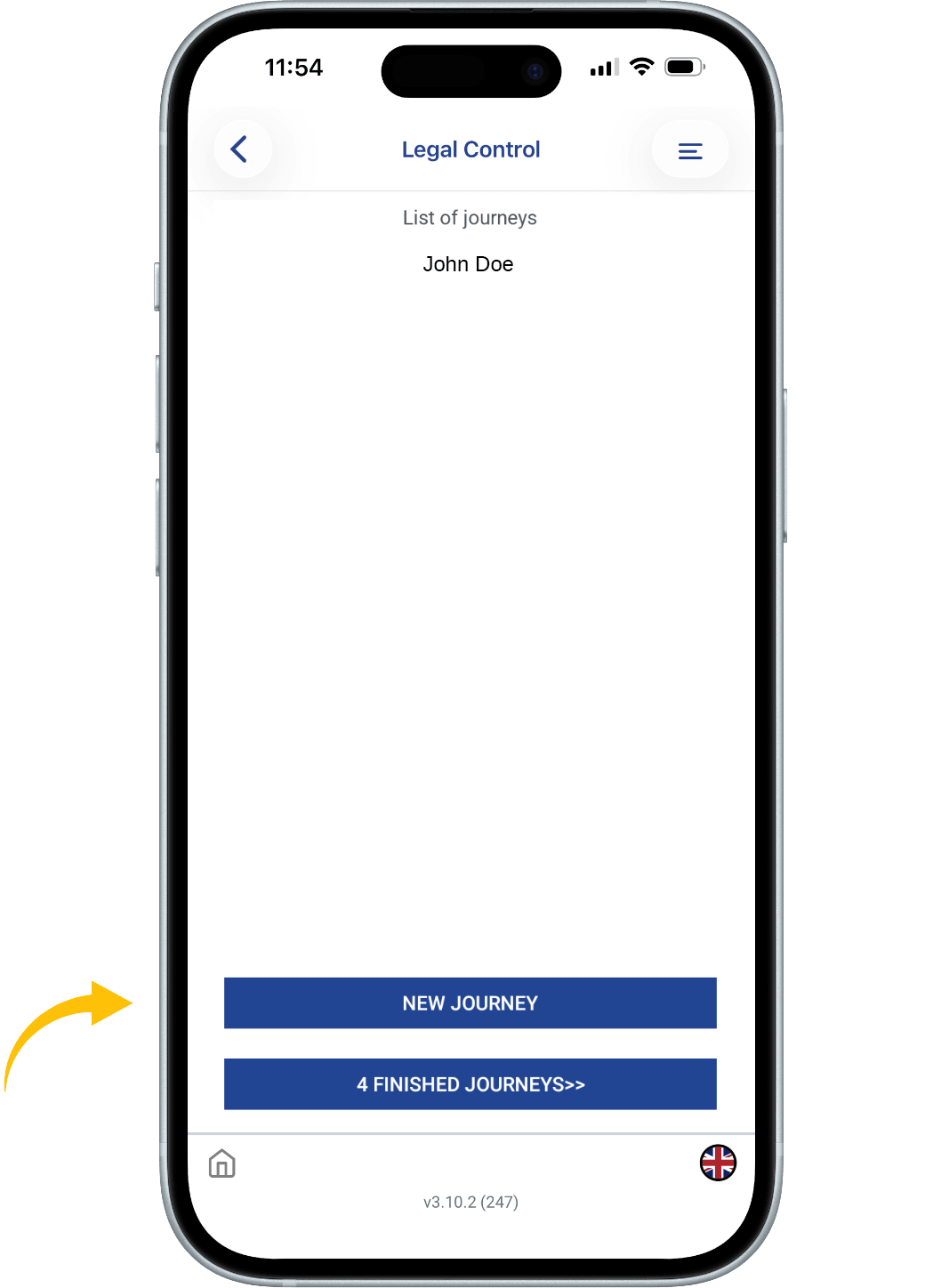
Wanneer u de trainingsvragen heeft afgerond, ziet u het volgende scherm:
Druk op de knop NIEUWE RIT om de checklist te starten. Vul de lege velden in.
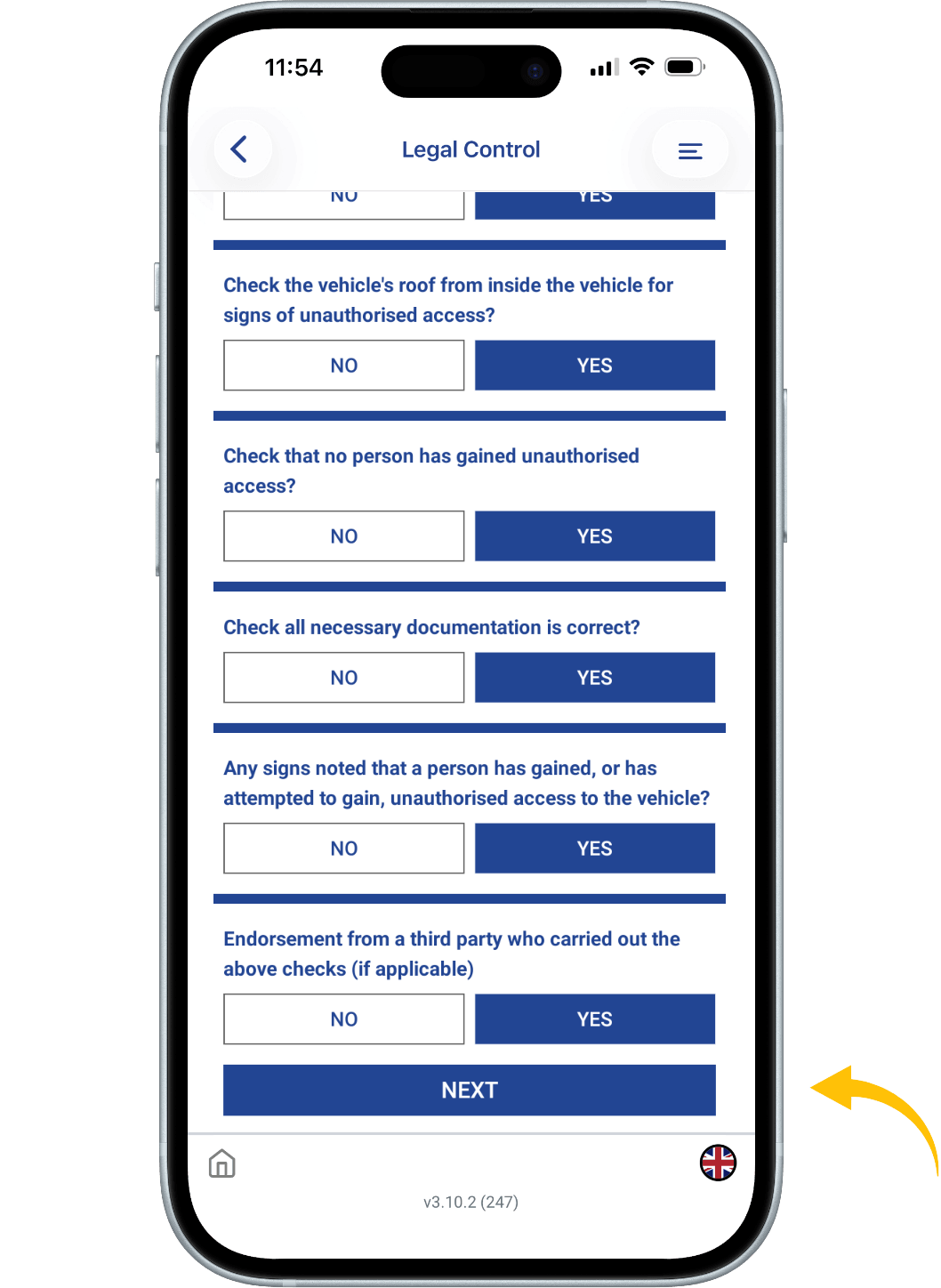
Wanneer alle velden zijn ingevuld, drukt u op de knop RIT STARTEN.
U krijgt nu de checklist, bestaande uit 14 korte vragen.
Aan het einde van de checklist drukt u op VOLGENDE.
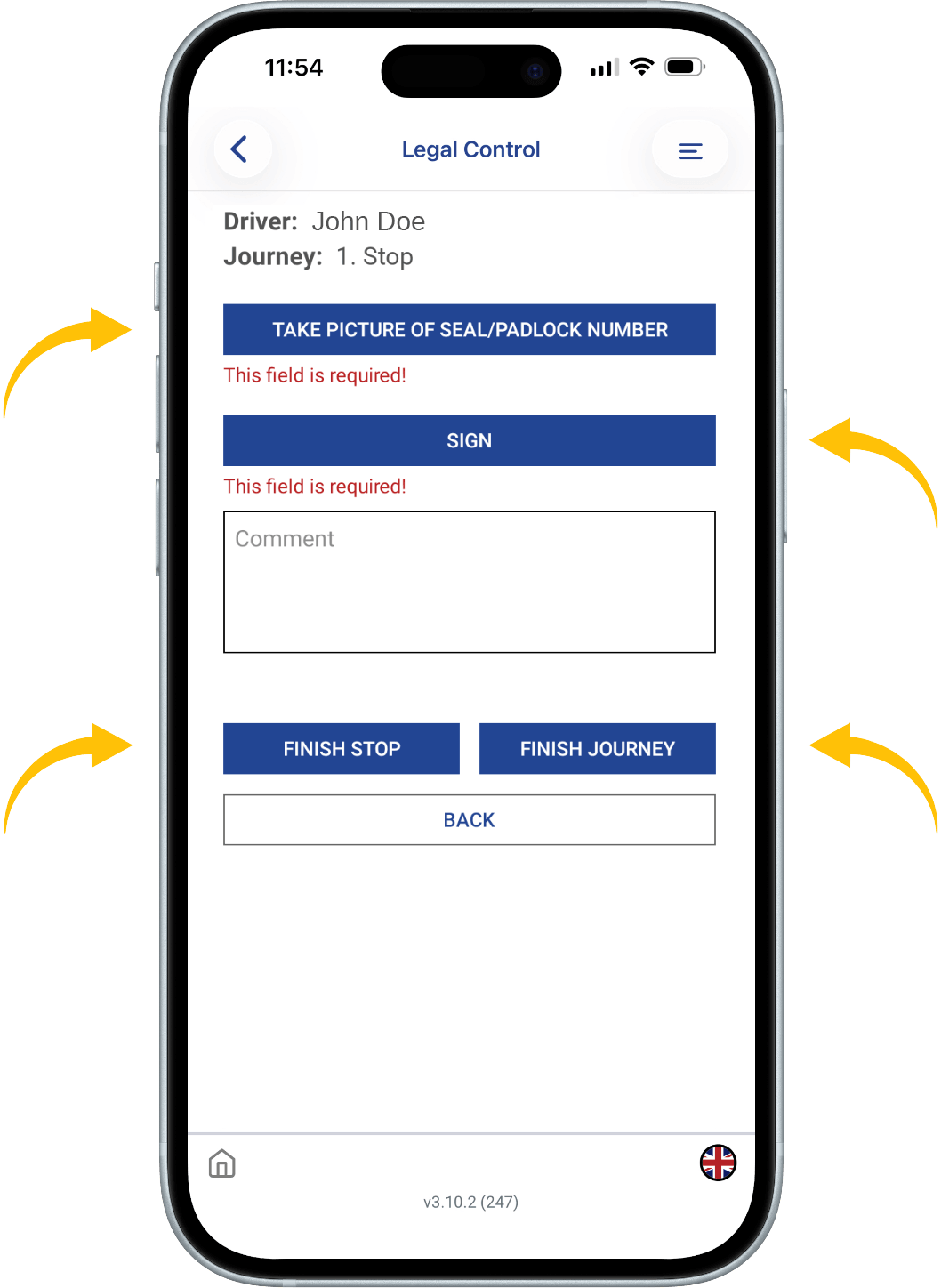
NEEM EEN FOTO VAN HET ZEGEL-/HANGSLOTNUMMER
Om een handtekening toe te voegen, drukt u op de knop TEKENEN.
Als u onderweg nog meer stops heeft, drukt u op EINDE STOP.
Als dit uw laatste stop is, drukt u op RIT BEËINDIGEN.
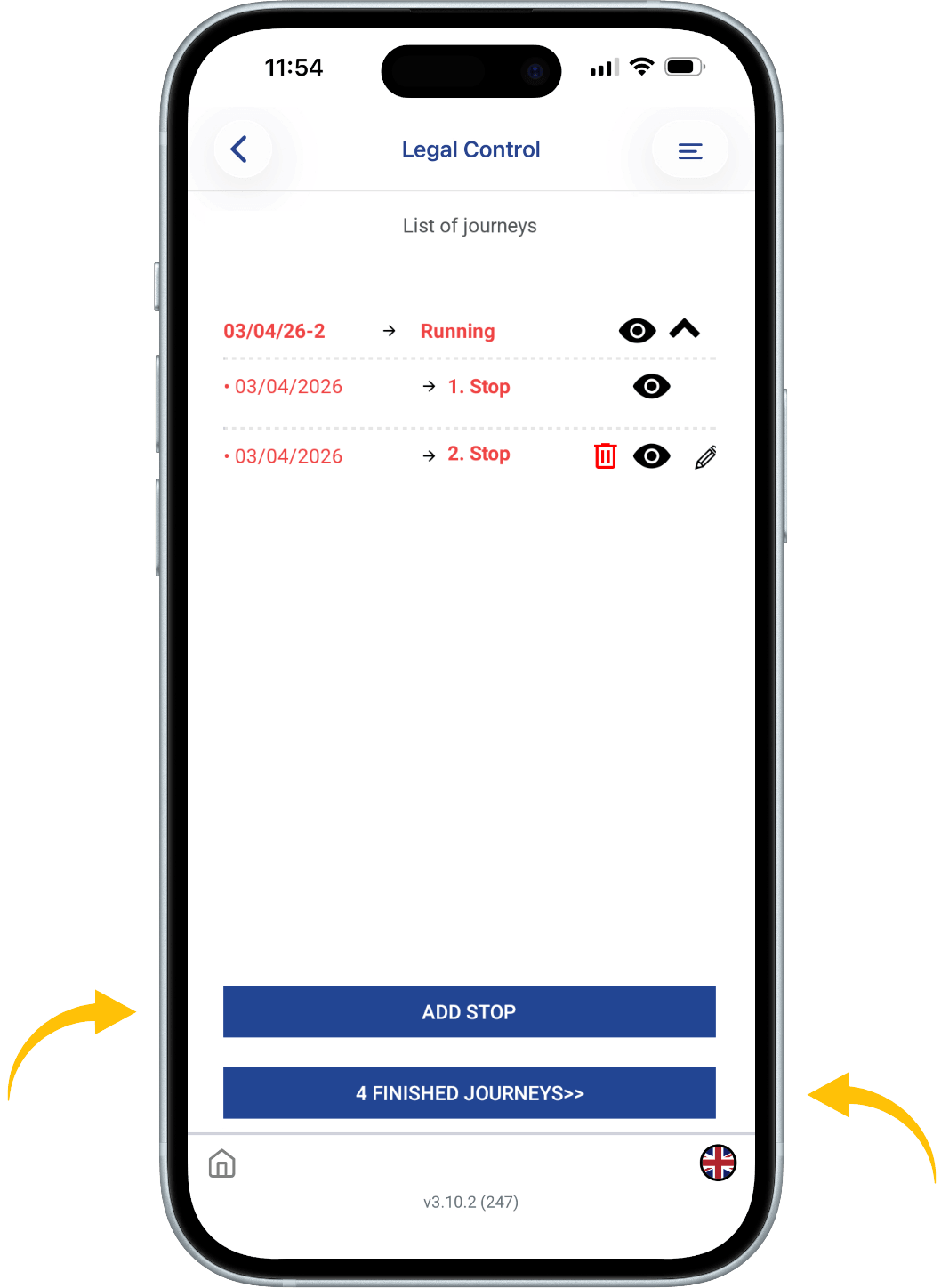
Bovenaan het scherm ziet u dat de tekst rood is. Dit betekent dat uw checklist nog in uitvoering is en dus niet is afgesloten.
Onderaan vindt u de blauwe knop VOLTOOIDE REIZEN. Wanneer u hierop klikt, ziet u al uw afgeronde ritten.
Wilt u een stop toevoegen, drukt u op de knop STOP TOEVOEGEN.
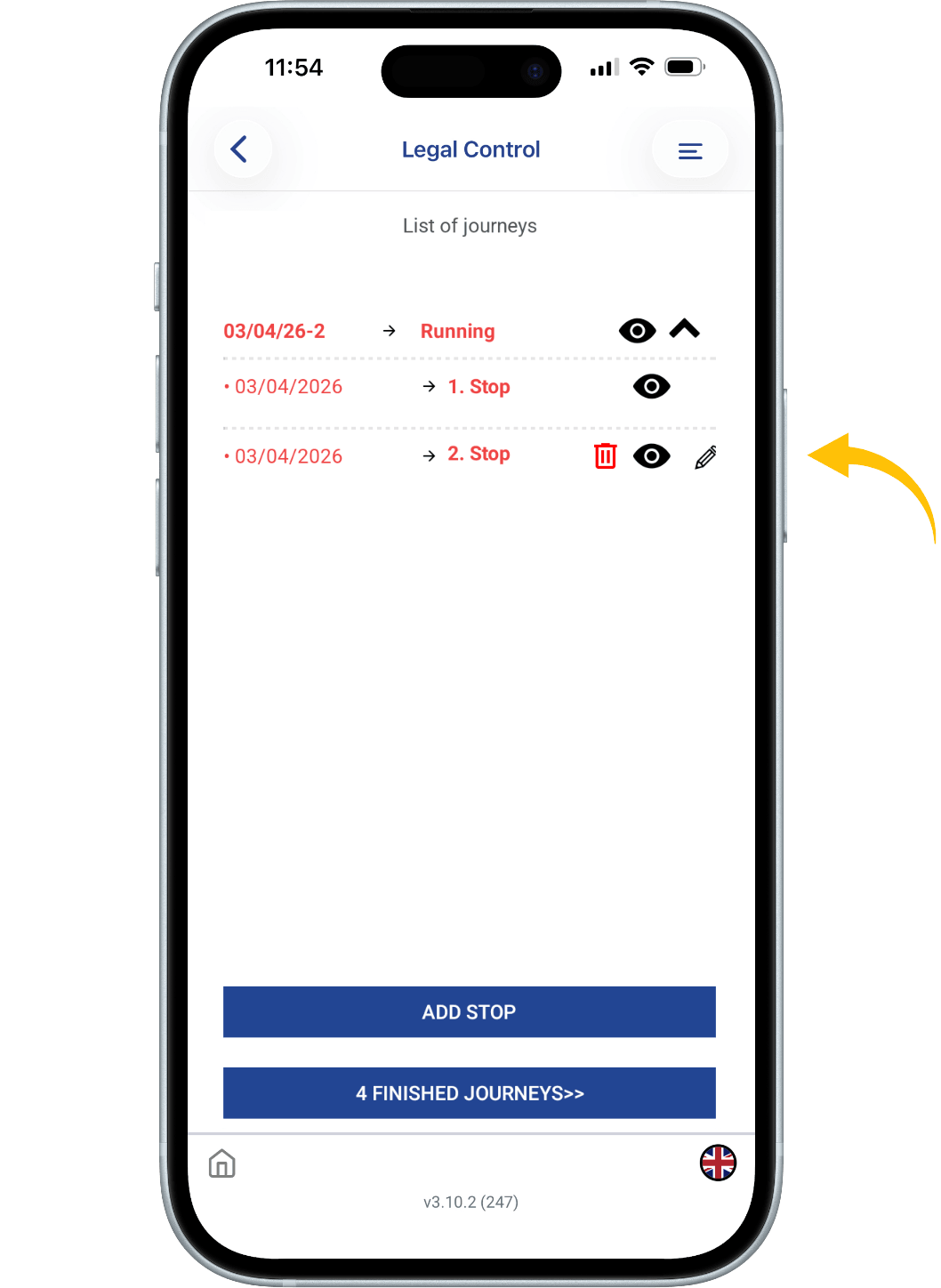
Aan de rechterkant ziet u een oogicoon. Wanneer u hierop klikt, kunt u de checklist en de training indien nodig via e-mail naar de autoriteiten sturen.
Aan de rechterkant van het scherm ziet u een potloodicoon. Wanneer u hierop klikt, kunt u indien nodig uw laatste stop bewerken.
Wanneer u op het oogicoon heeft gedrukt, ziet u dit scherm.
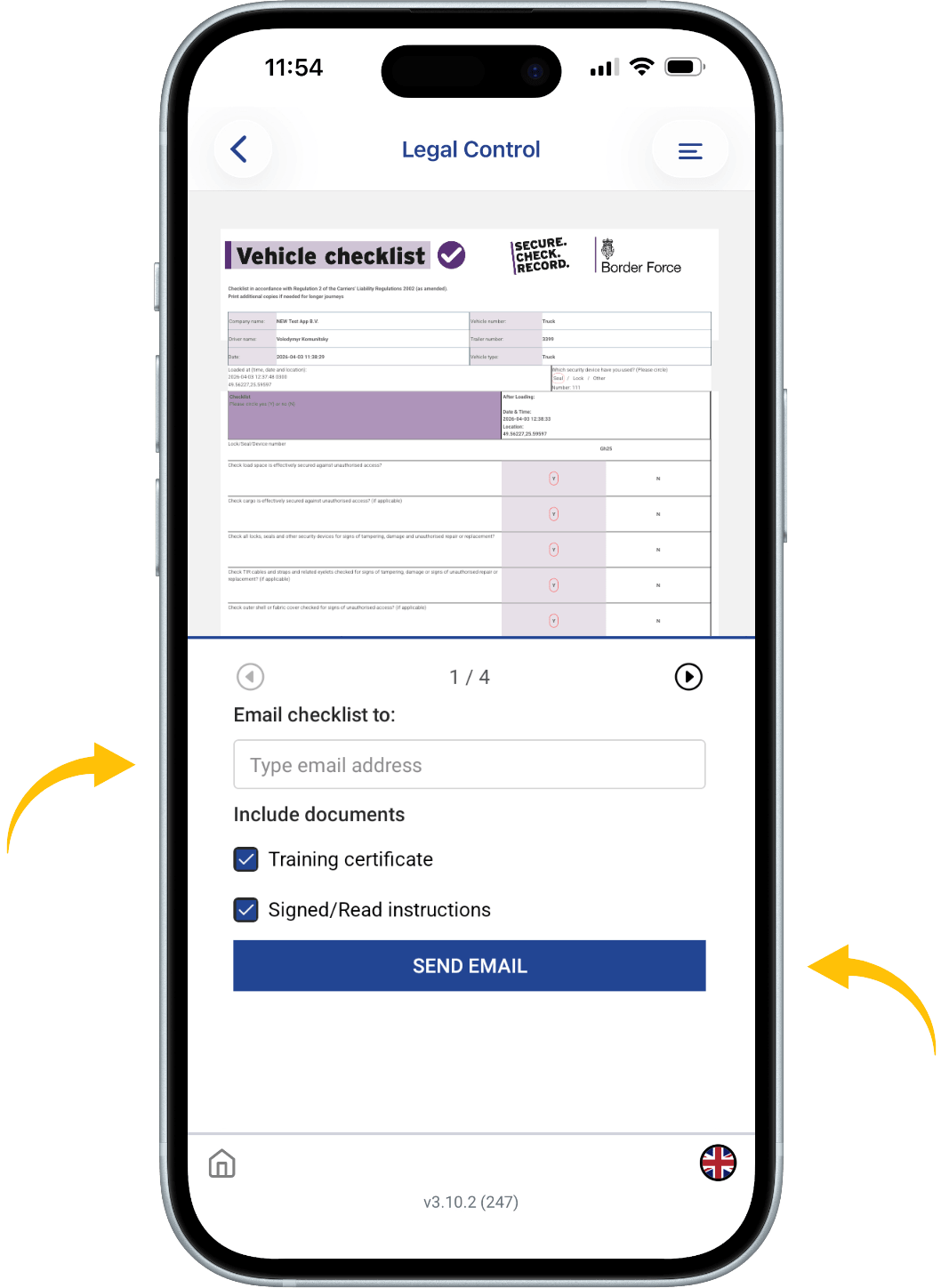
Voer hier een e-mailadres in. Je kunt selecteren of je de Checklist, Training of Instructie wilt verzenden.
Druk op verzenden om de checklist te versturen.
Dit document is eigendom van Transport in Nood.
Alle rechten voorbehouden.
 Legal DOC’s
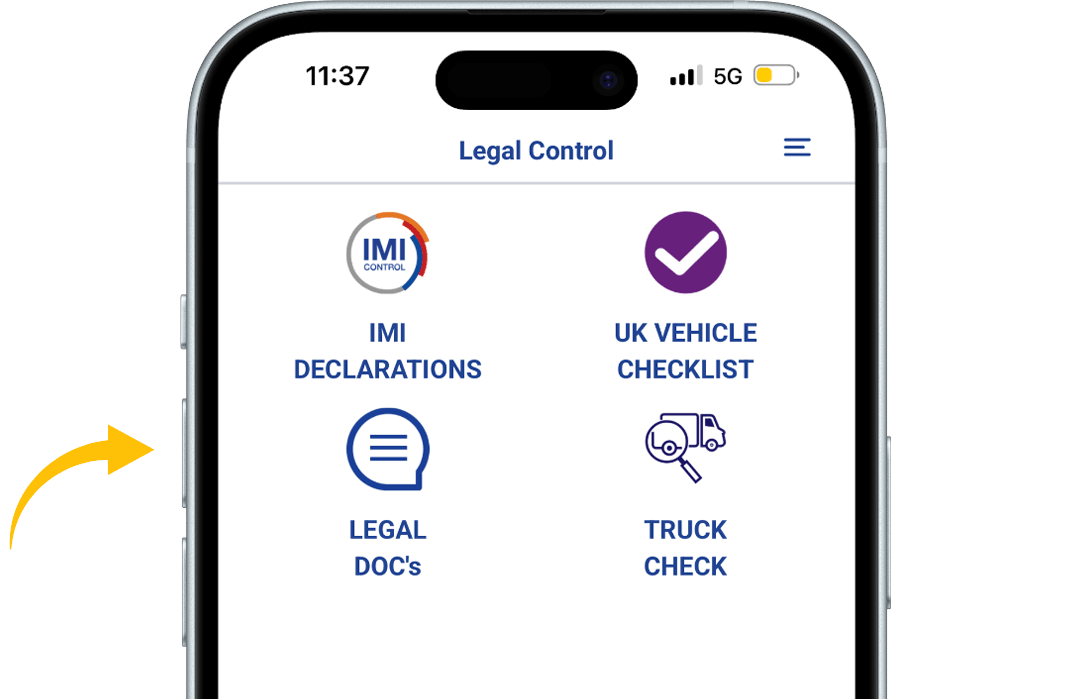
Wanneer u zich in de app bevindt, drukt u op de knop LEGAL DOC’S
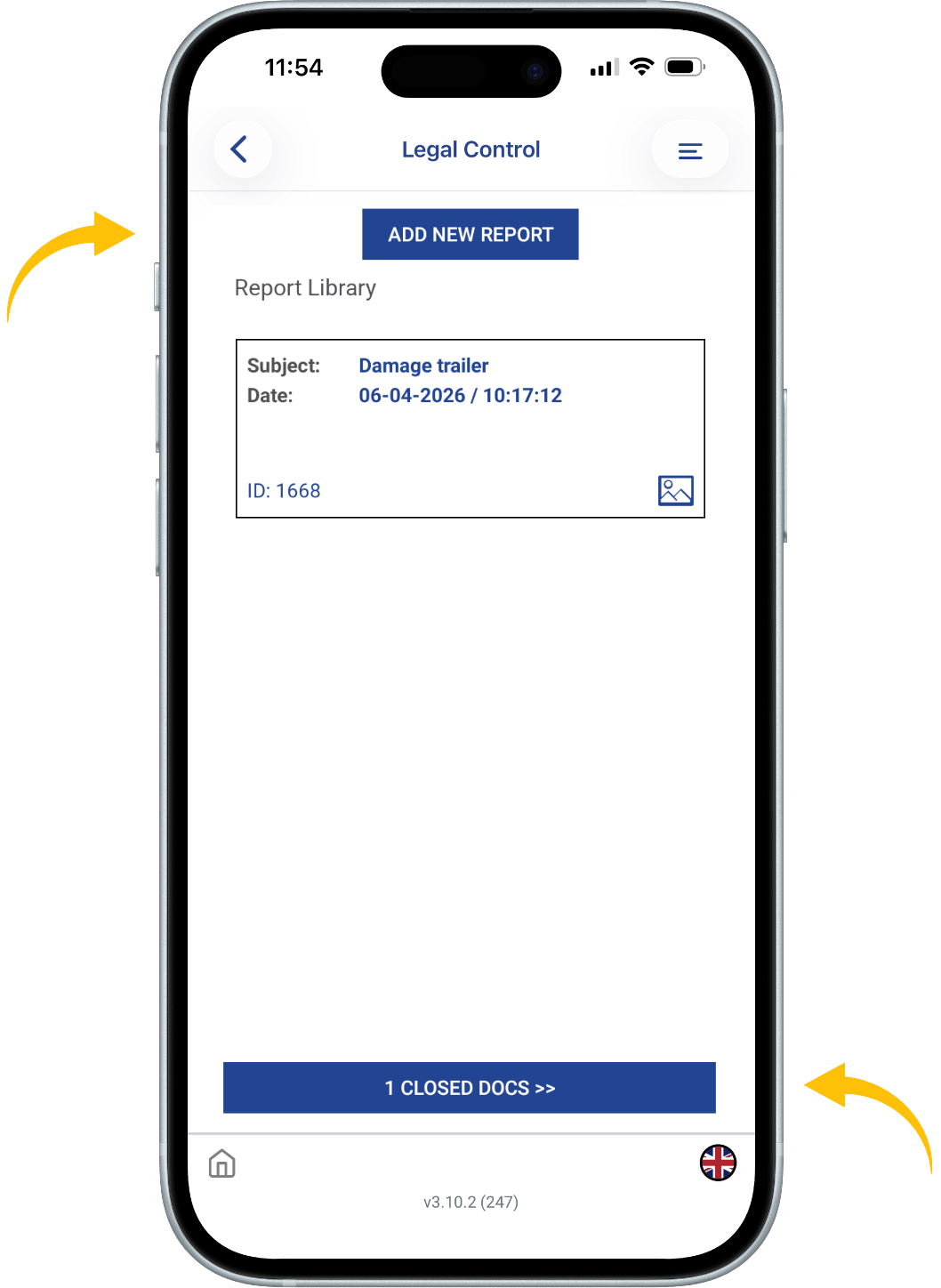
Hier ziet u een overzicht van alle openstaande rapporten. Indien u op de knop GESLOTEN DOCS onderaan drukt, kunt u al uw afgeronde rapporten bekijken.
Om een nieuw rapport te maken, klikt u op de blauwe knop NIEUWE RAPPORTAGE TOEVOEGEN.
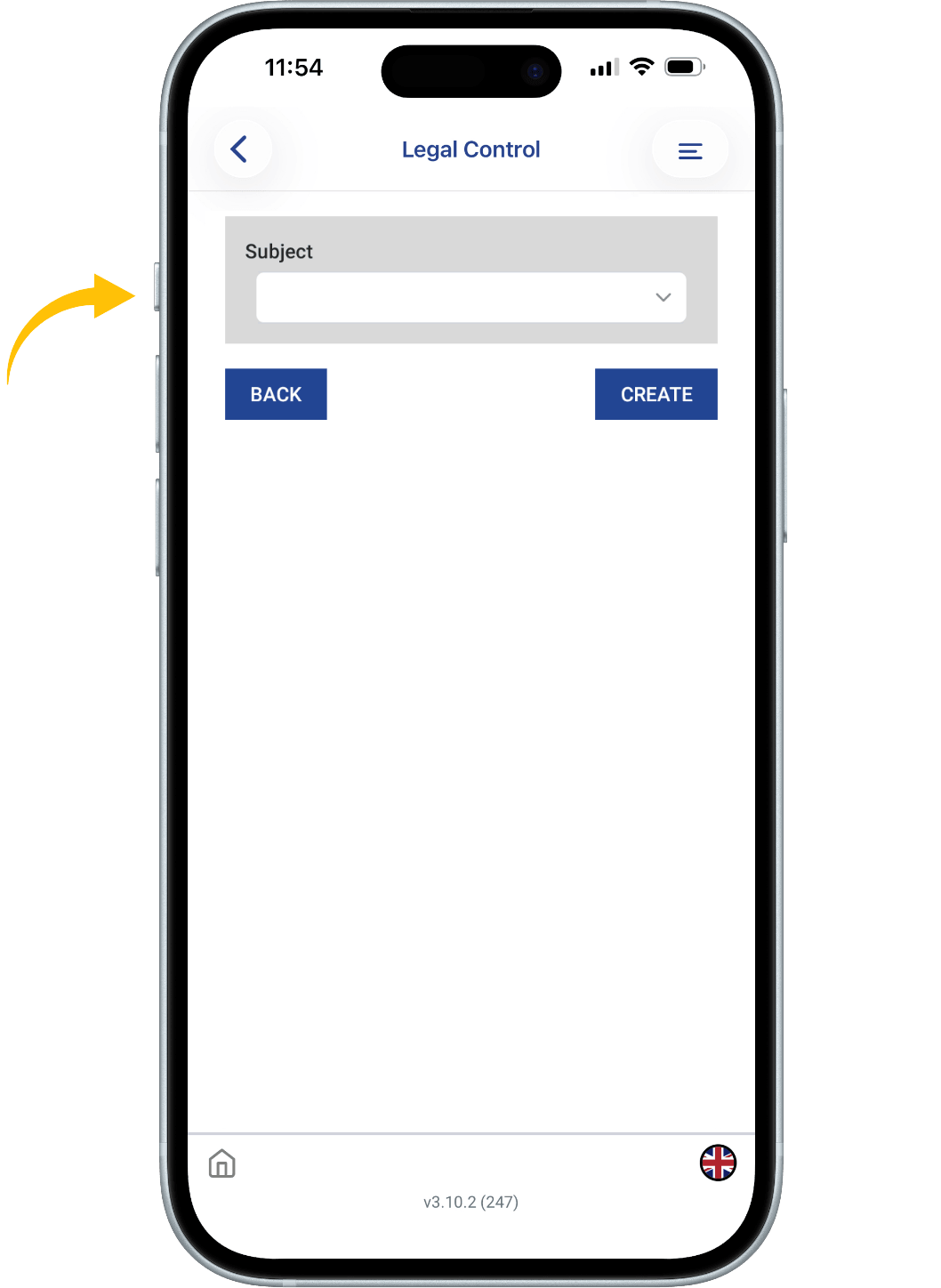
Klik vervolgens op het witte veld en een vervolgkeuzemenu verschijnt.
Kies een onderwerp waarover het rapport moet gaan, of kies ANDERE en voer zelf een onderwerp in.
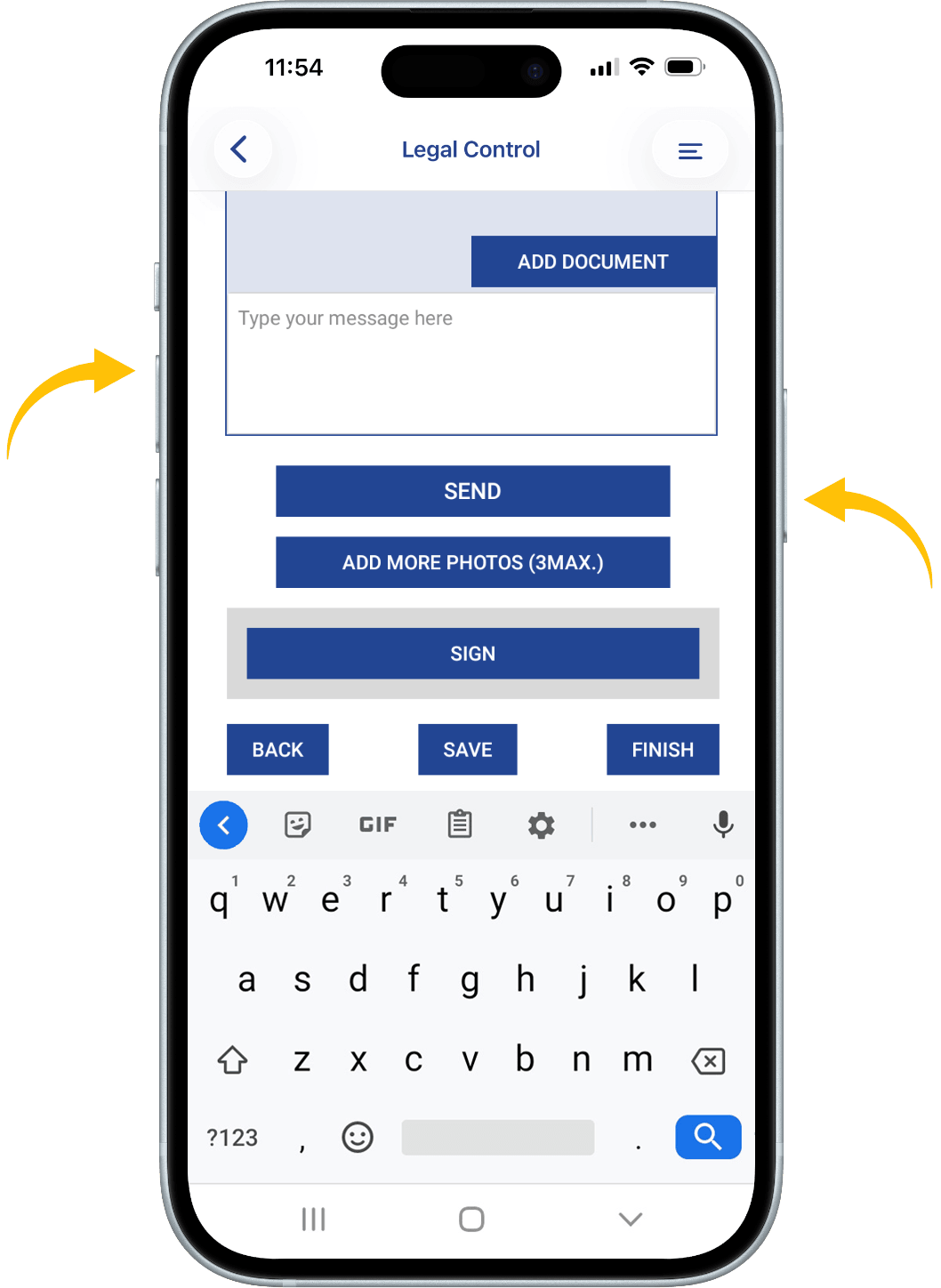
Daaronder ziet u een sectie waar u berichten kunt typen naar het CRM-systeem. Indien u een bericht heeft getypt, drukt u op de knop STUREN.
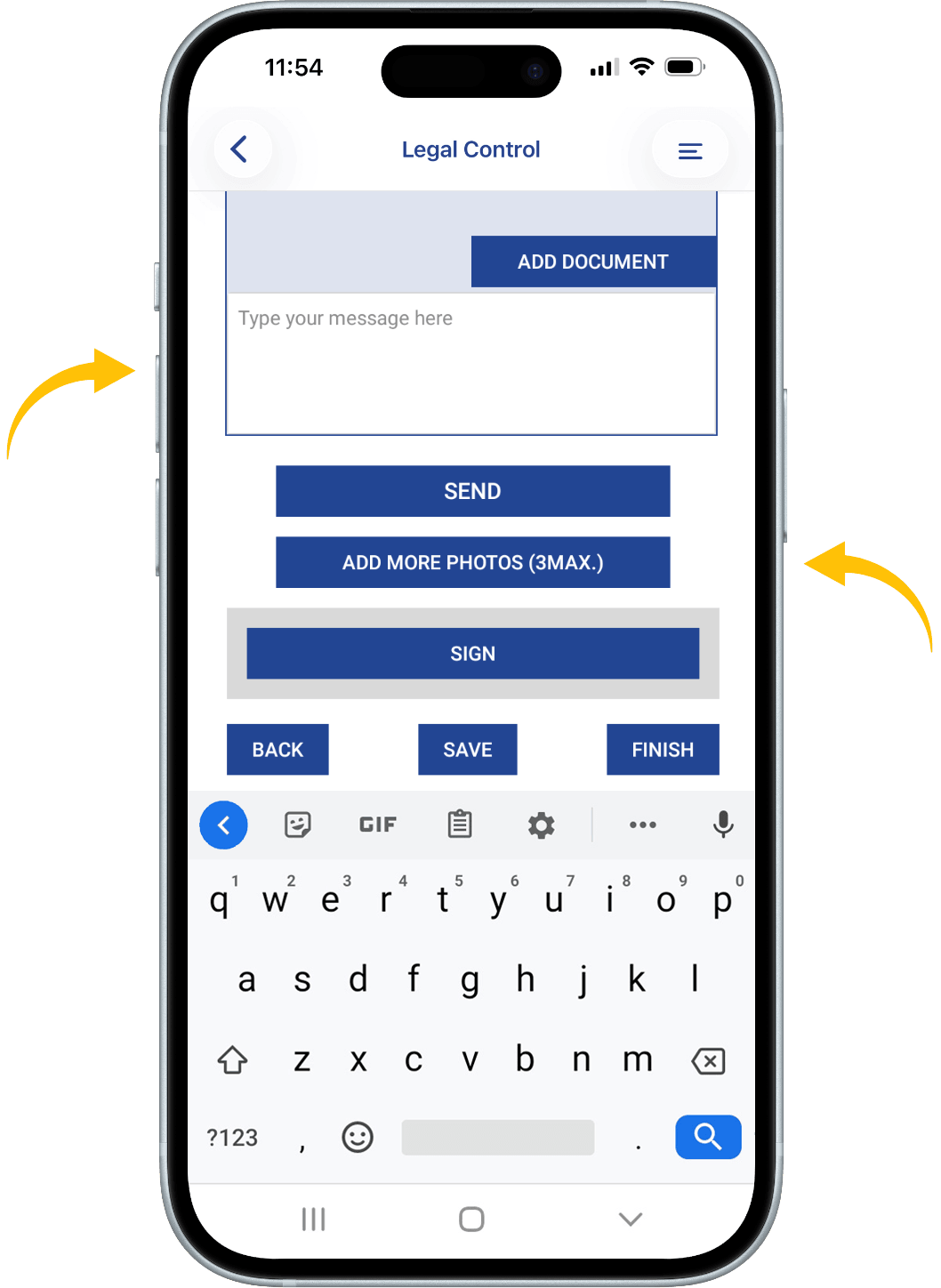
Om foto’s toe te voegen, drukt u op de knop VOEG MEER FOTO’S TOE.
Boven de foto’s bevindt zich een gebied waar u opmerkingen kunt typen.
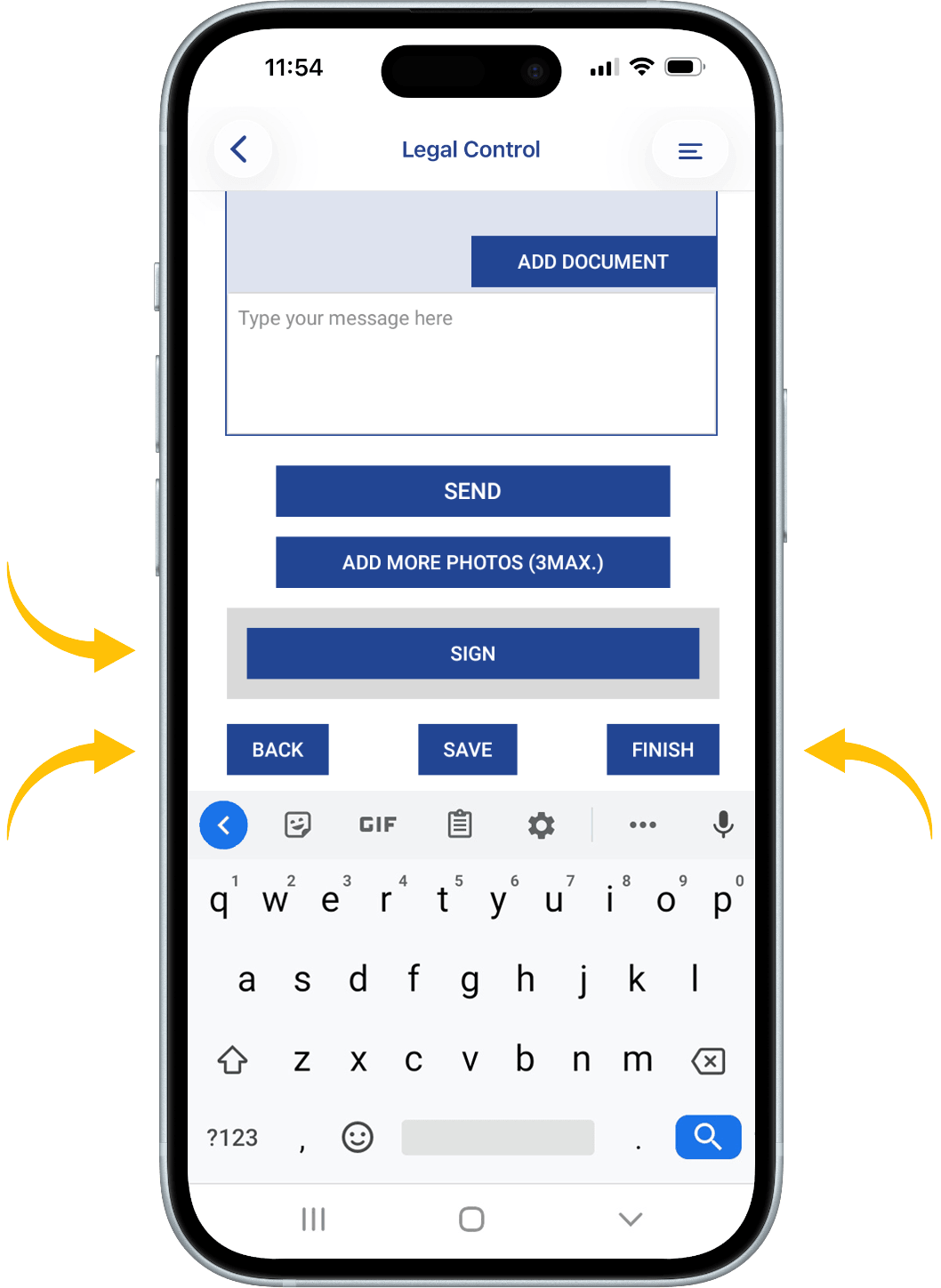
Om een handtekening toe te voegen, drukt u op de knop TEKENEN.
Druk op de knop OPSLAAN als u het document nog niet wilt sluiten.
Druk op de knop KLAAR! wanneer u het document wilt voltooien en alles is opgelost. Houd er rekening mee dat wanneer u op KLAAR! drukt, er geen verdere wijzigingen meer kunnen worden aangebracht.
Dit document is eigendom van Transport in Nood.
Alle rechten voorbehouden.
 Truck Check
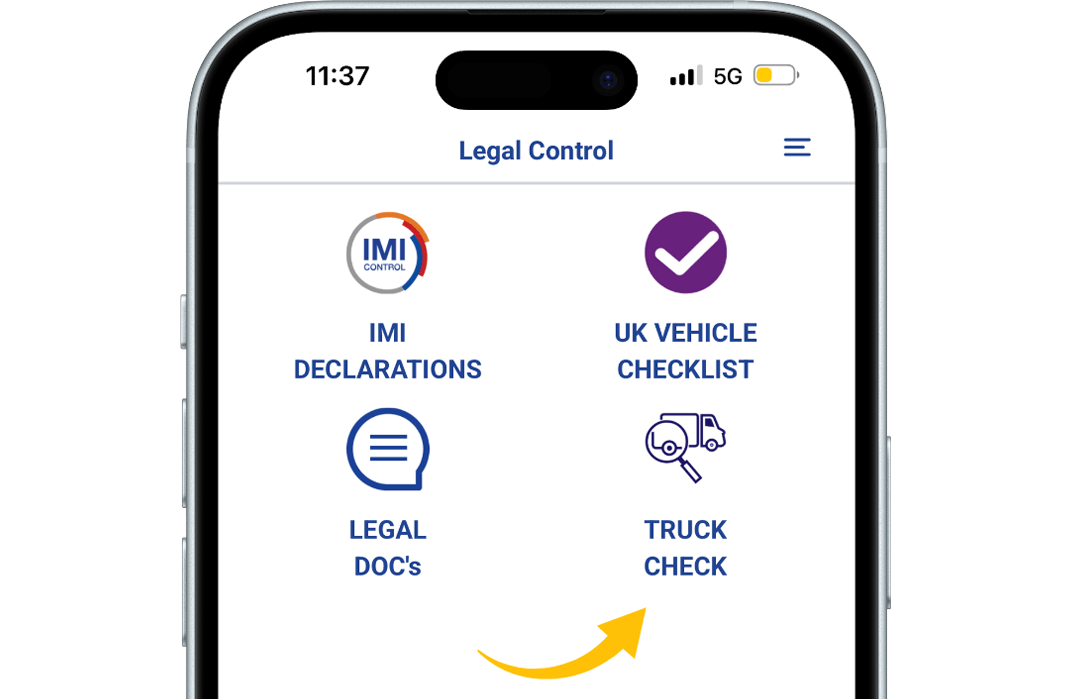
Step 1
Open the Truck check.
Then tap on “Truck Check” to proceed.
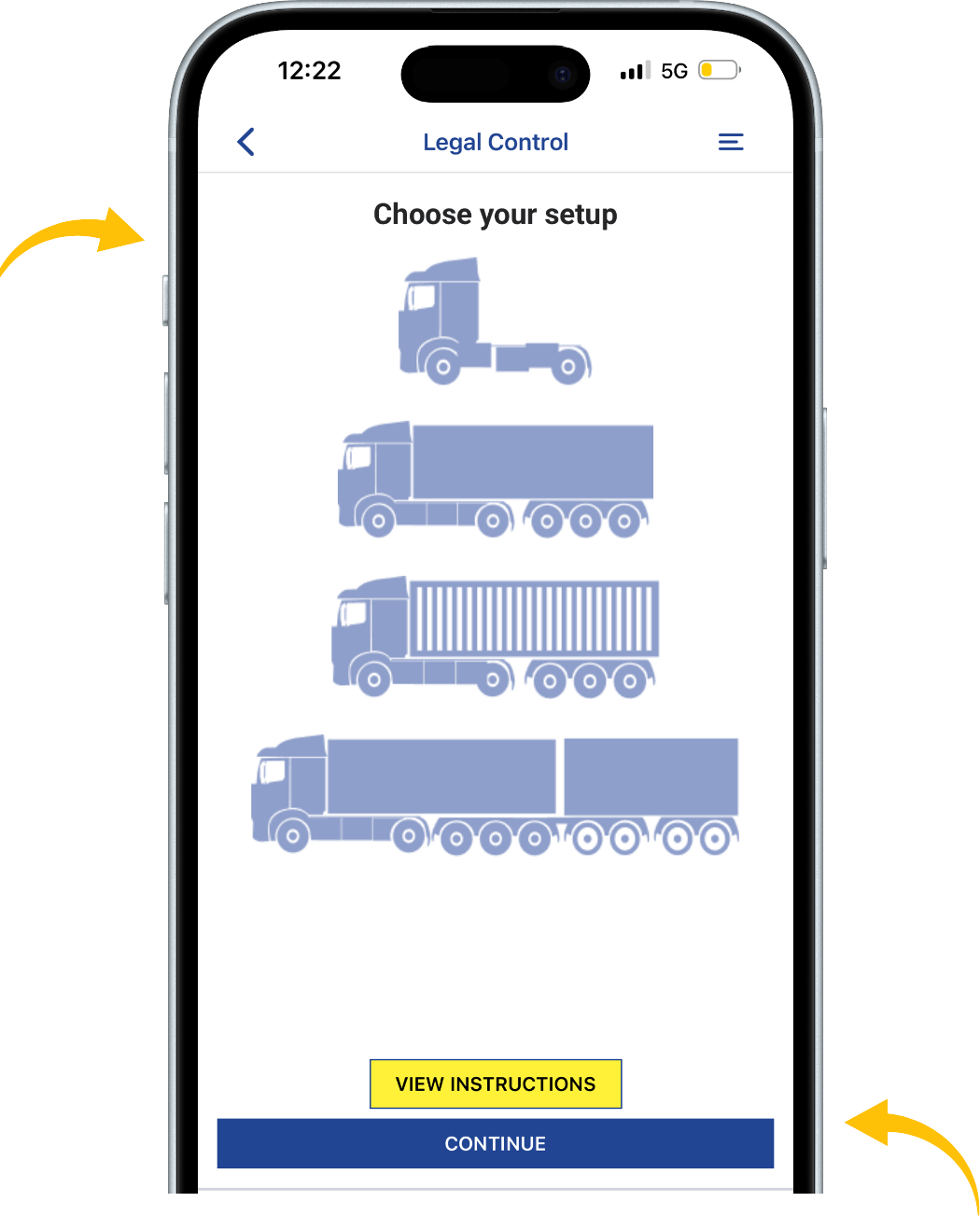
Step 2
Choose your setup.
Once selected, tap “Continue” to move forward.
If you need help,
Tap “View Instructions” for help with the truck check.
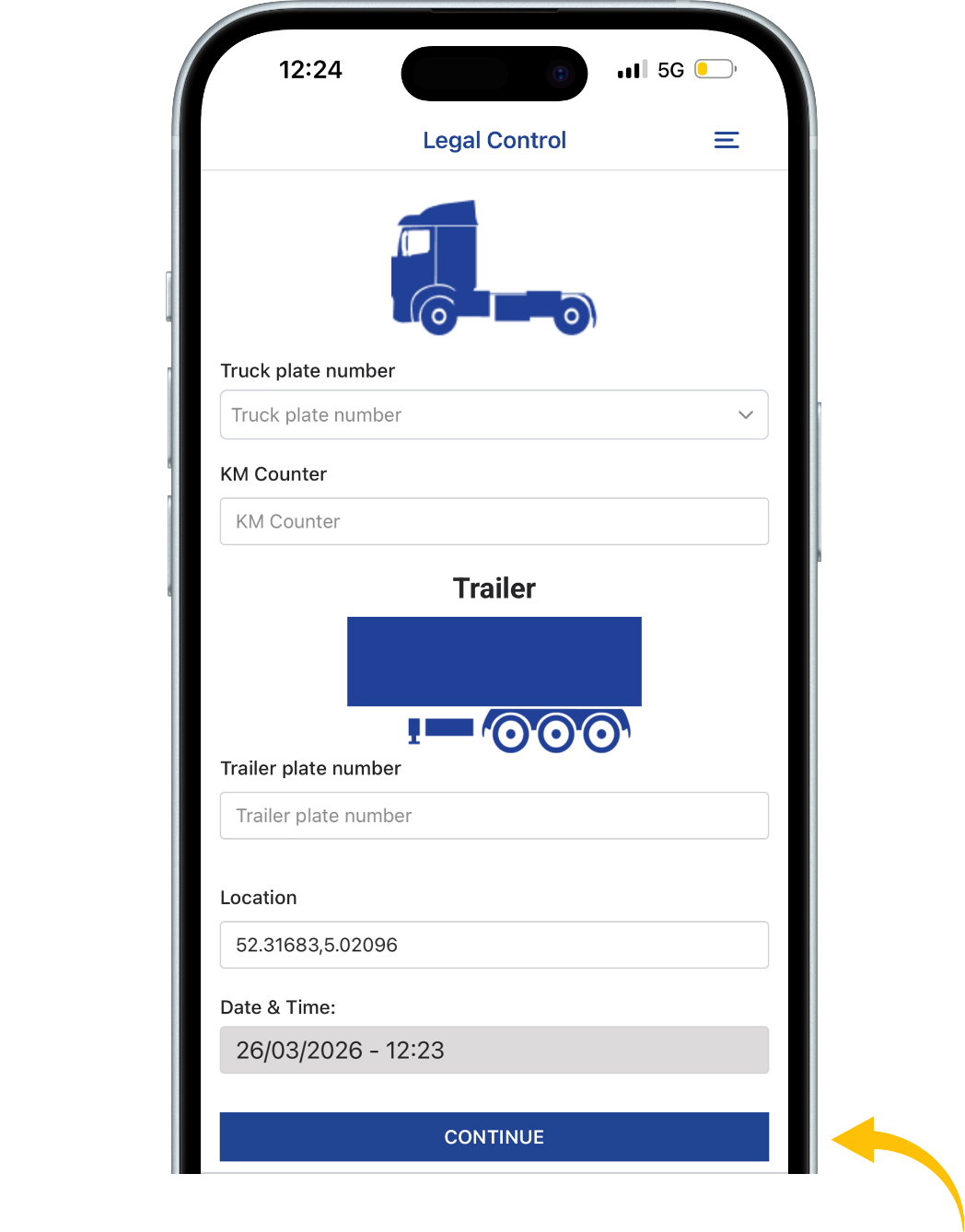
Step 3
In this example, a truck with trailer is selected.
Fill in the required fields:
truck plate number, KM counter, and trailer plate number.
Once all fields are completed, tap “Continue”.
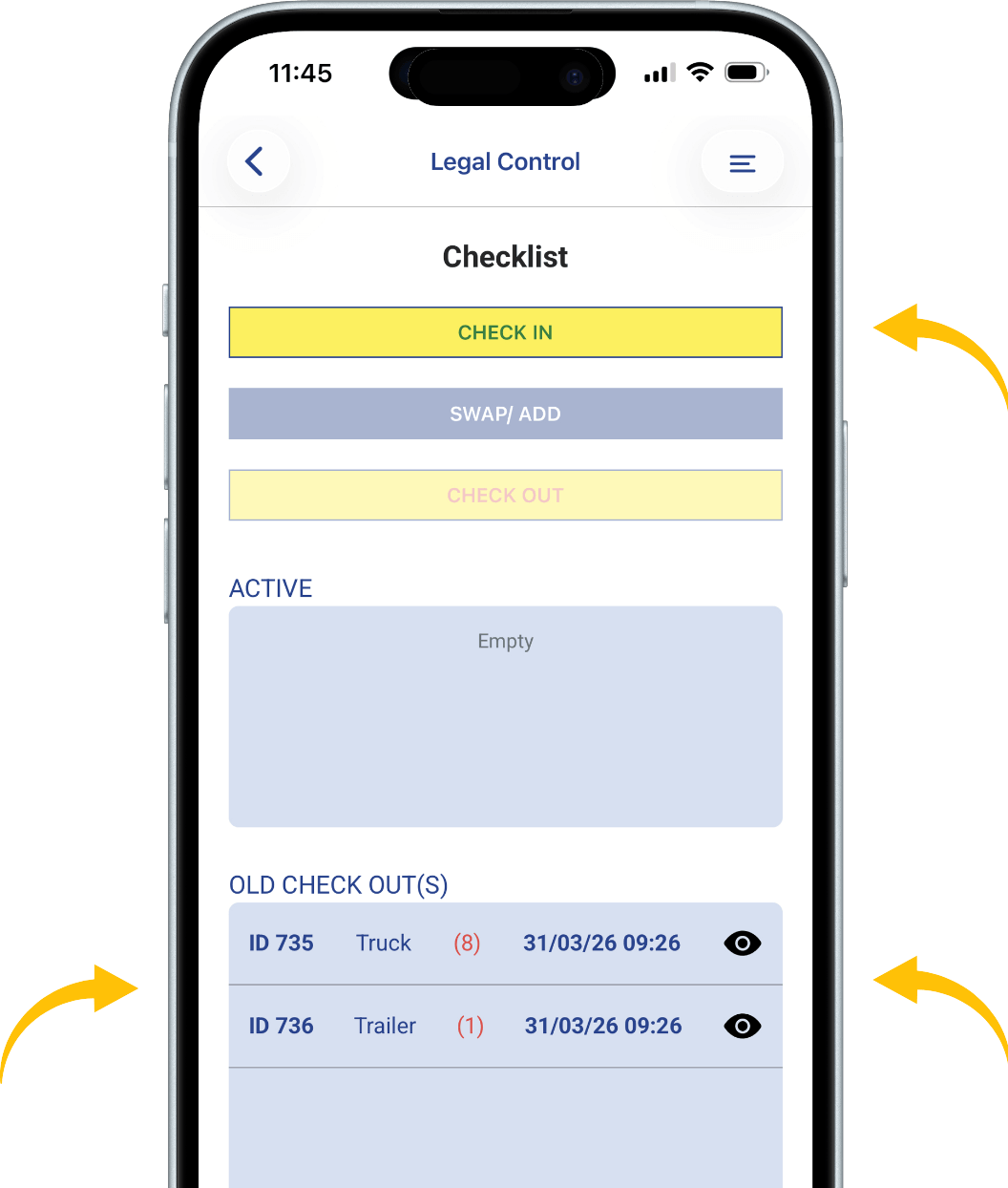
Step 4
Tap “Check In” at the top of the screen to
begin the check-in for your selected setup.
At the bottom of the screen, under “Old Checks”,
you can find the previous check-outs for this setup.
A red number indicates how many damages
were reported for that license plate.
Tap the eye icon to view the details of a previous check-out.
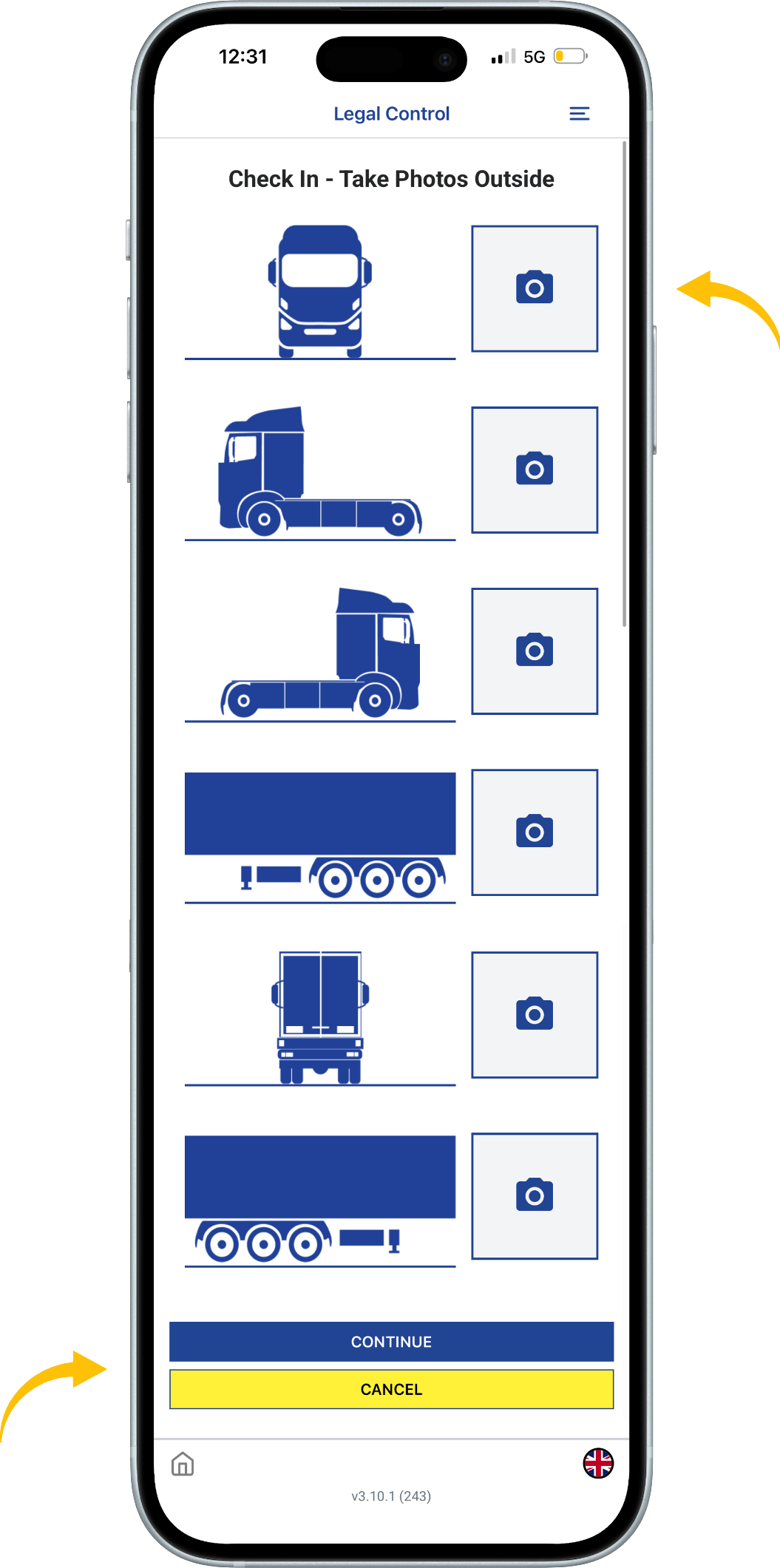
Step 5
Take photos of your selected setup from all required angles.
Tap the camera icons to capture each photo.
Once all photos are taken, tap “Continue” to proceed.
You can stop the process at any time by tapping “Cancel”.
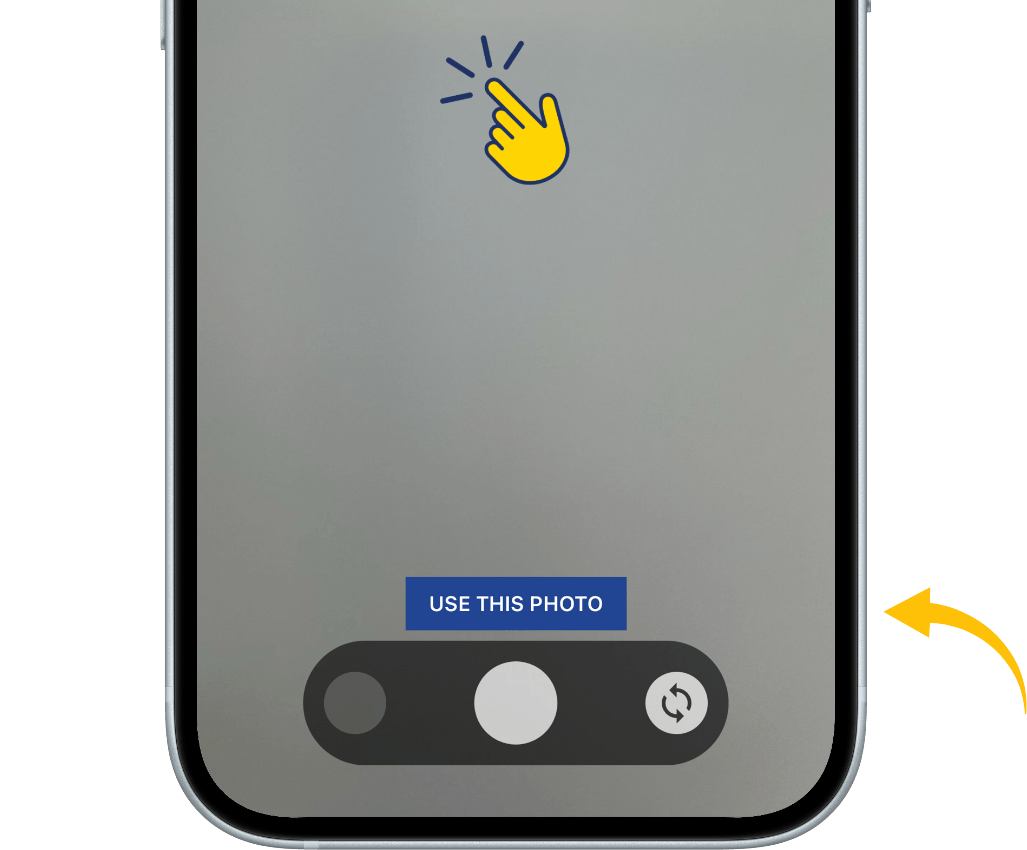
Step 6
After taking a photo,
tap and hold the screen to mark any damage.
A red circle will appear, which you can resize using
the “+” and “–” controls in the top right corner of the screen.
To confirm the photo, tap “Use This Photo”.
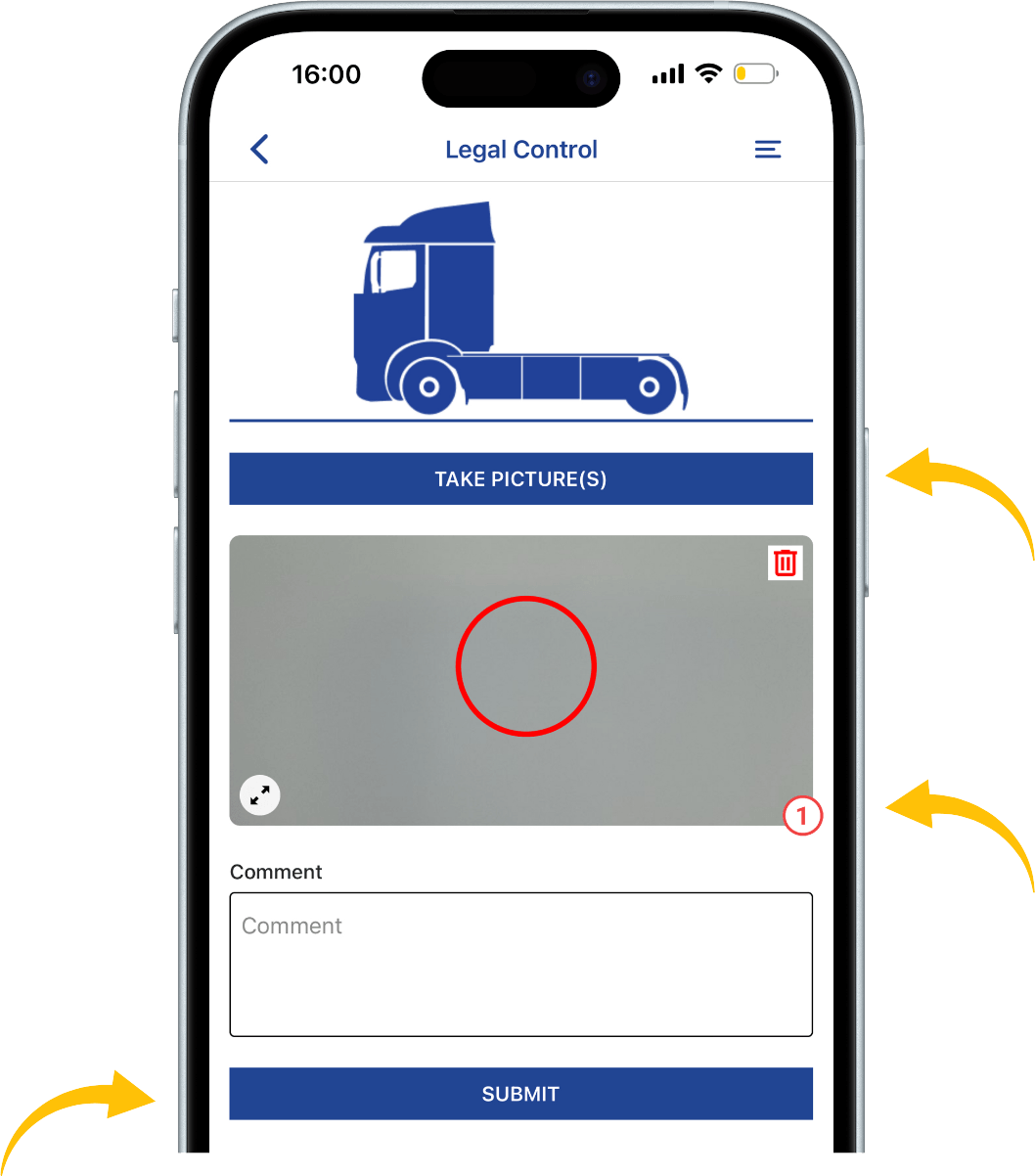
Step 7
This screen shows an overview of one side of the setup.
Tap “Take Picture(s)” to retake or add photos.
To delete a photo, tap the trash icon in the
top right corner of the image.
If damage is marked,
a number will appear in the bottom right corner of the photo.
You can add a comment in the field below the photo.
Once everything is completed,
tap “Submit” to finish this side of the setup.
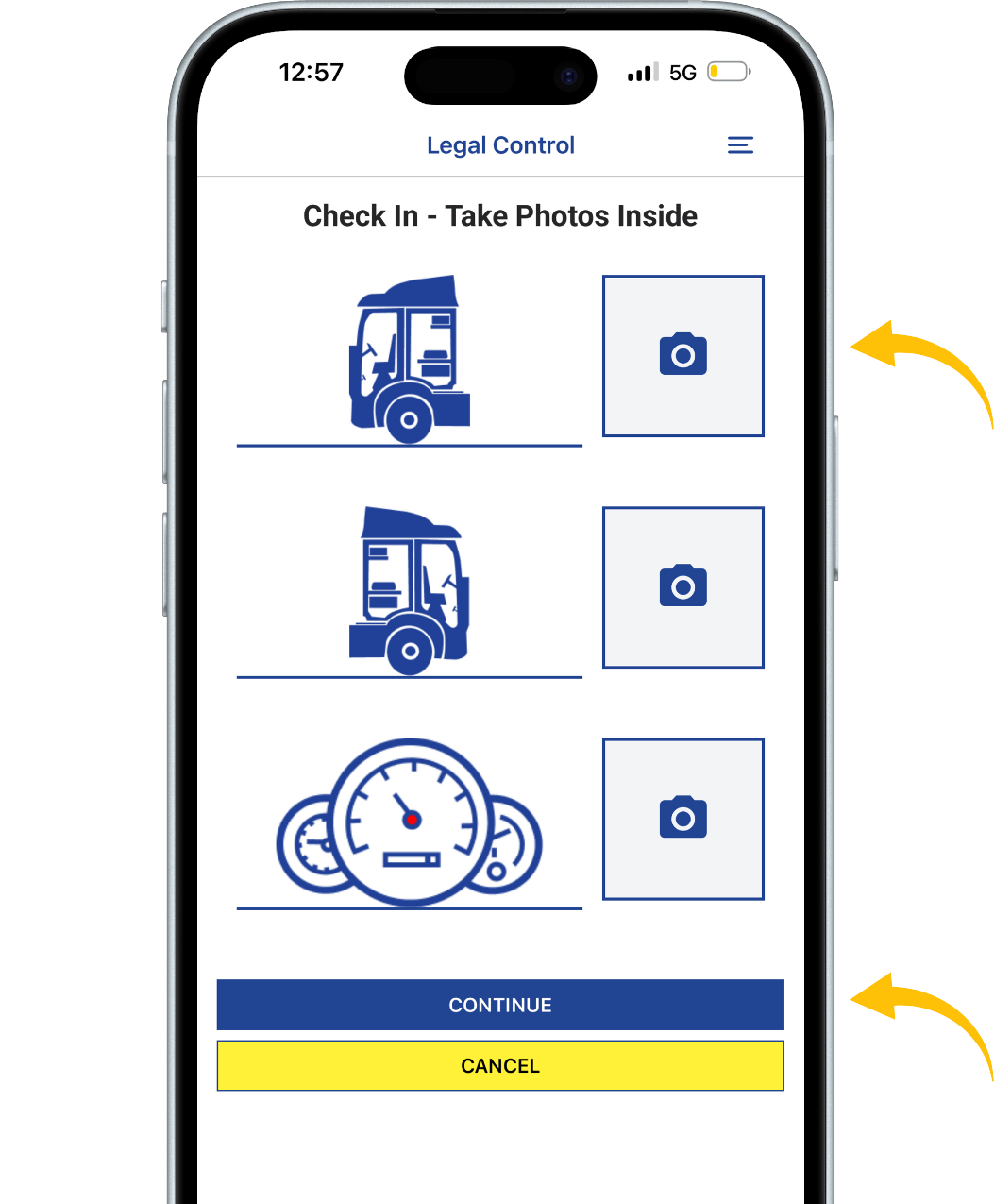
Step 8
After completing the exterior photos,
you will be asked to take photos of the interior.
Capture photos of both sides of the interior and
the dashboard while it is turned on.
Once all photos are taken, tap “Continue” to proceed.
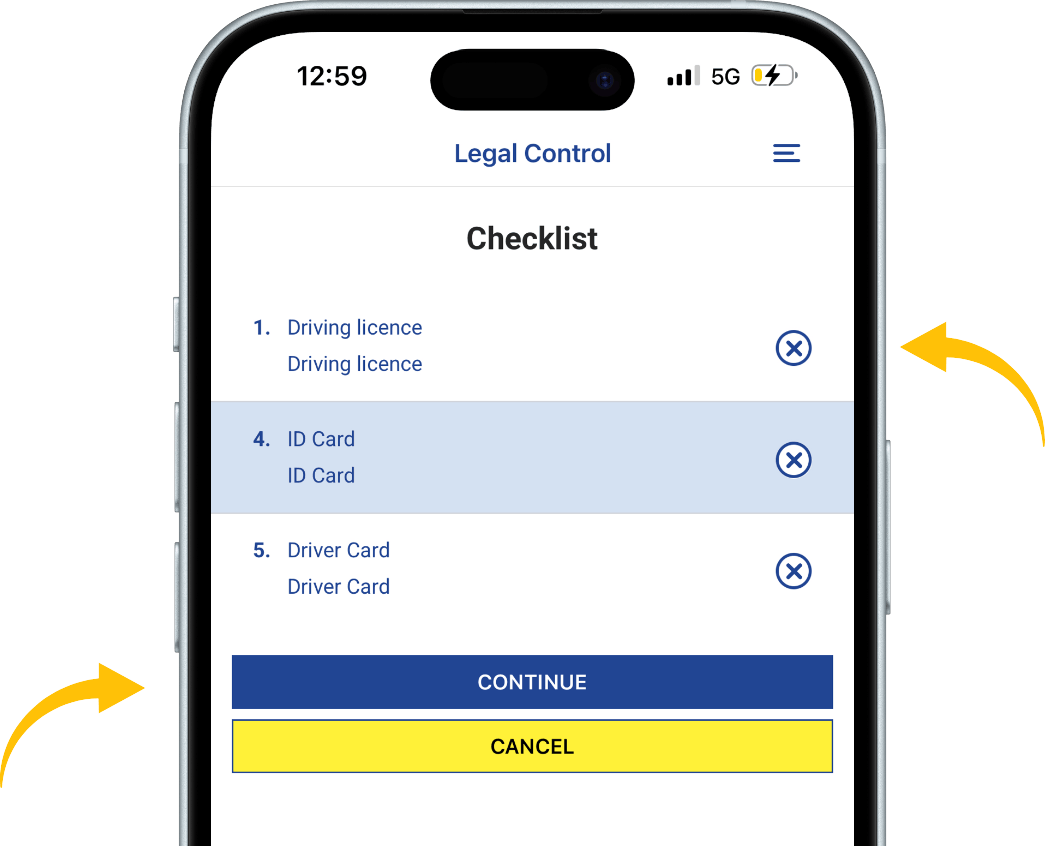
Step 9
This is a checklist of items you may have with you.
Tap the circle next to each item to select what you have with you.
Once you are done, tap “Continue” to proceed.
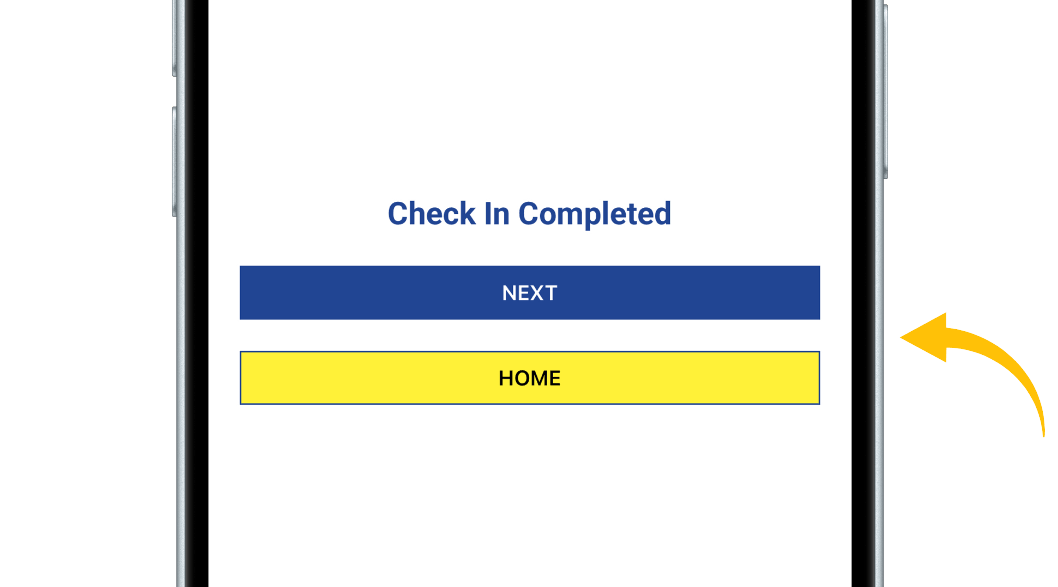
Step 10
This screen confirms that your check-in is completed.
Tap “Next” to go to the truck check overview.
Tap “Home” to return to the main screen of the app.
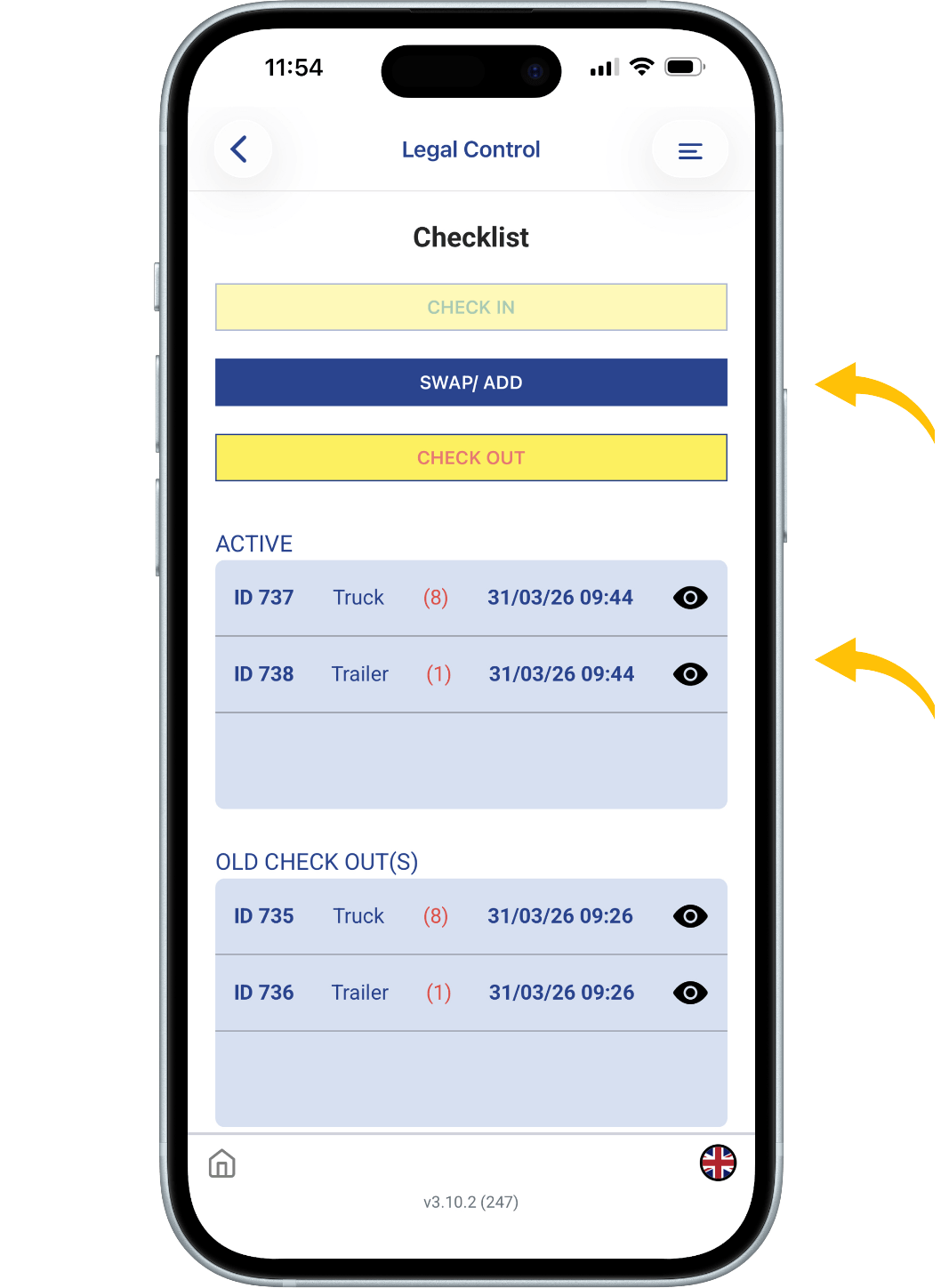
Step 11
After tapping “Next” in Step 11,
you will see the overview screen.
At the top, you will see the “Swap / Add” button,
which allows you to modify your setup.
You will also see the “Check Out” button,
used to check out a component(S).
Under “Active”, you can see what is currently checked in.
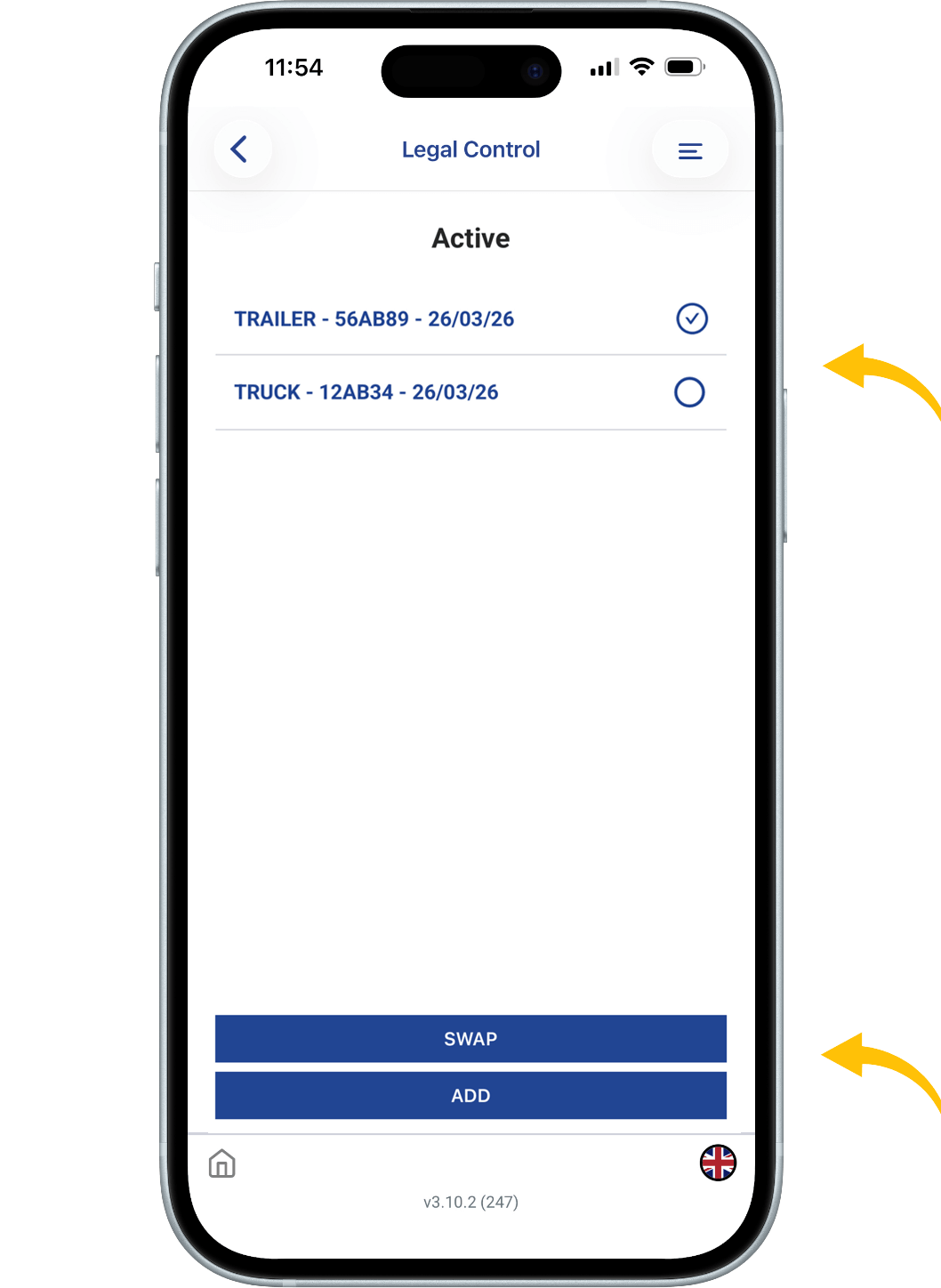
Step 12
The “Swap / Add” option allows you to modify your setup.
Swap:
First, check out the component you want to replace.
Then select the new component.
Follow the same steps as before (enter details and take photos).
Add:
Tap “Add”, select the component you want to add,
and follow the same steps.
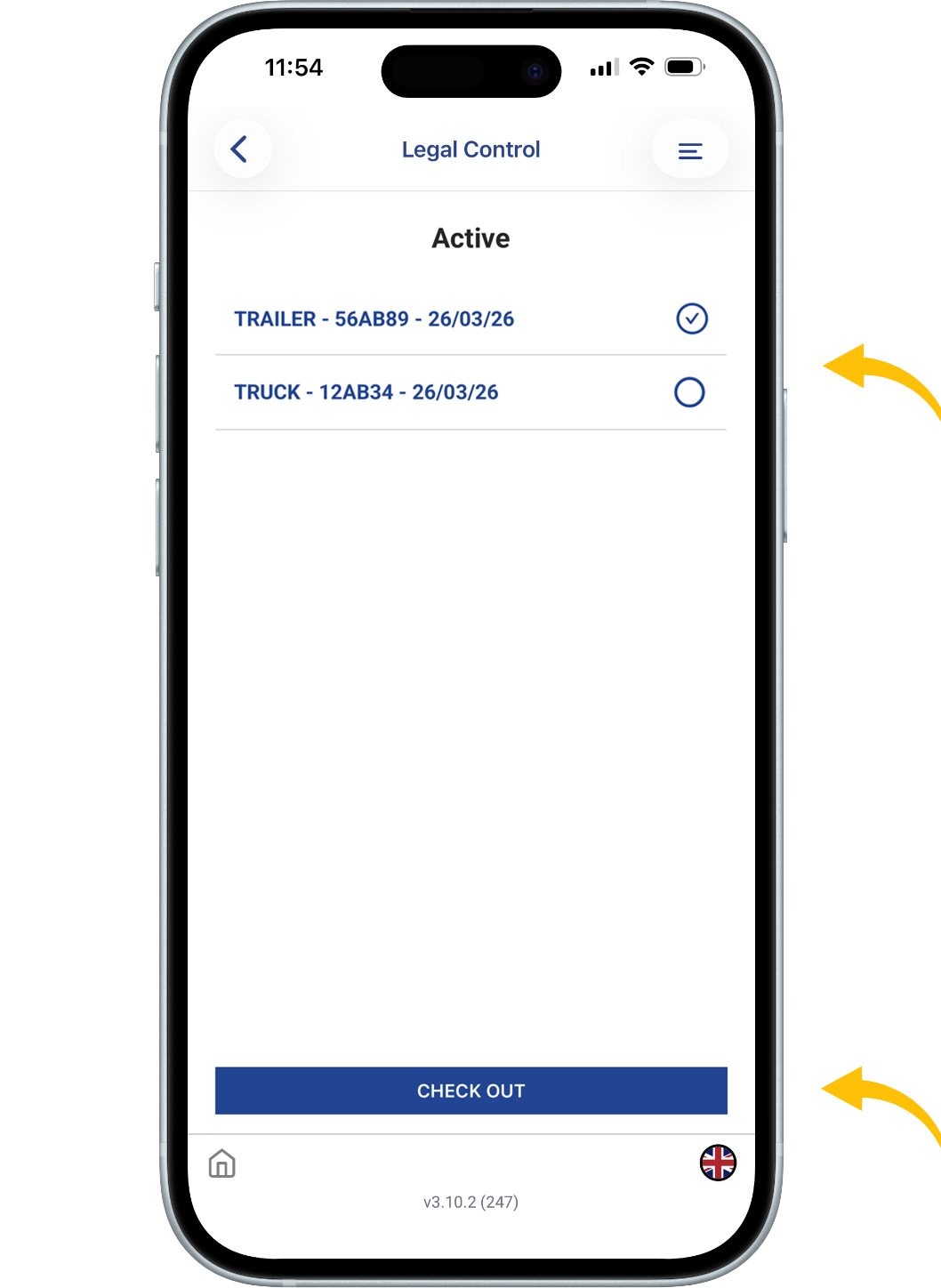
Step 13
The “Check Out” option is used to close a component.
Select the component you want to check out (one at a time).
Then tap “Check Out” at the bottom of the screen.
Follow the same steps as before (enter details and take photos).
This document is the property of Transport in Nood.
All rights reserved.
 Legal Pay
IN ONTWIKKELING
 UK VISA
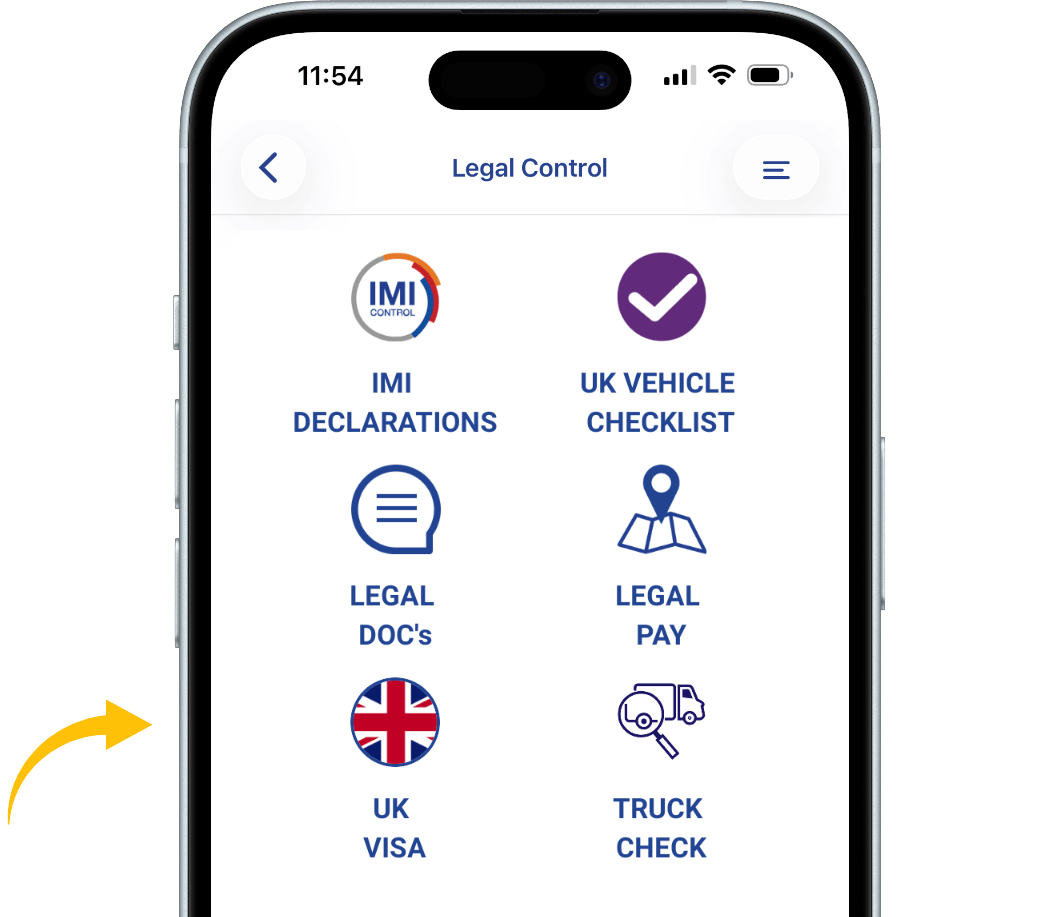
Kies in Legal Control voor UK VISA
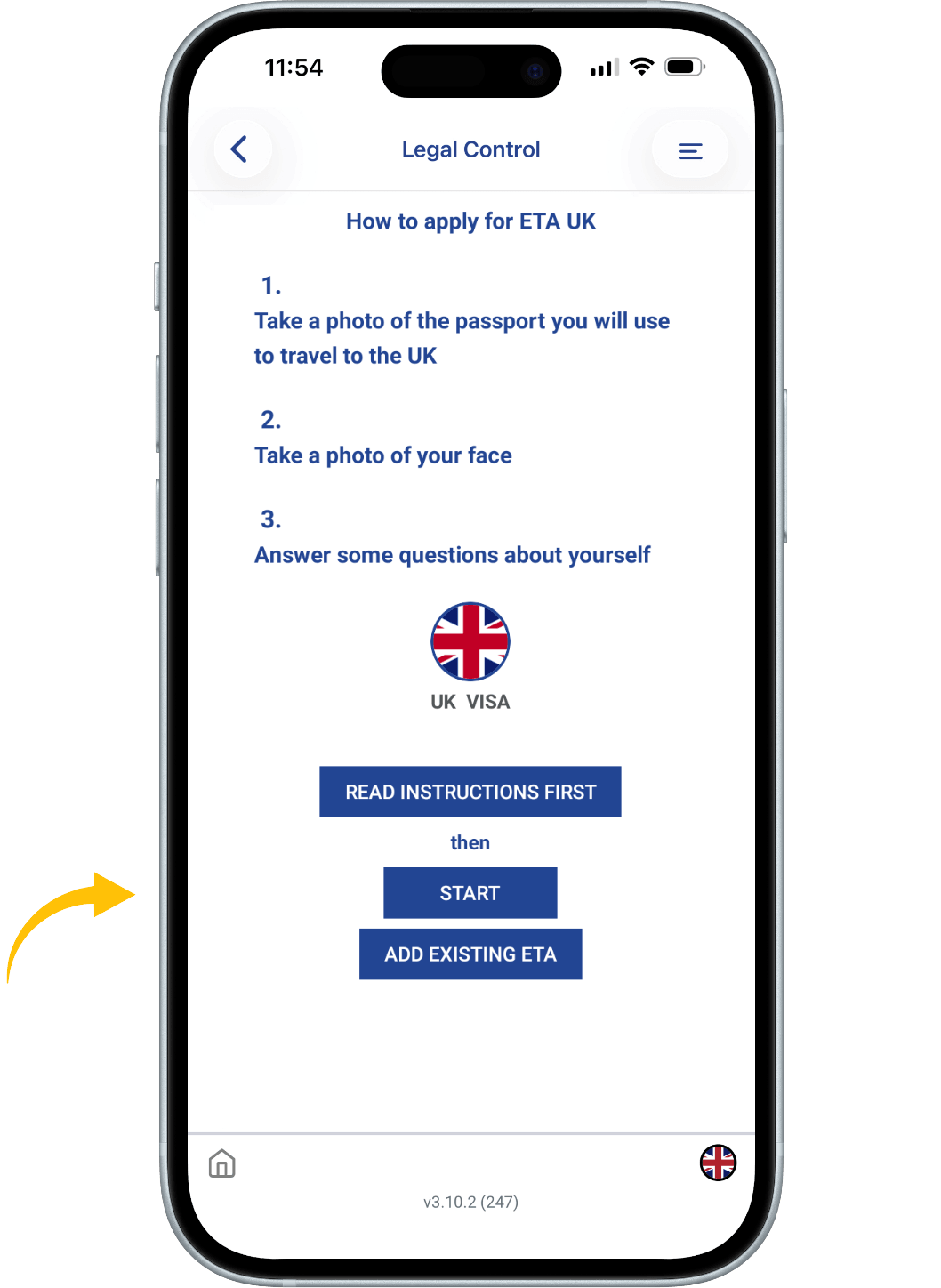
Een ETA (elektronische reistoestemming) voor het VK aanvragen
Volg
deze stappen om een ETA voor het VK aan te vragen:
- Upload of maak een foto van het
paspoort dat u gebruikt voor uw reis naar het VK. - Scan uw gezicht met de camera van uw
apparaat. - Upload of maak een foto van
uzelf. - Beantwoord een paar persoonlijke vragen.
Druk op START om te beginnen als u klaar bent.
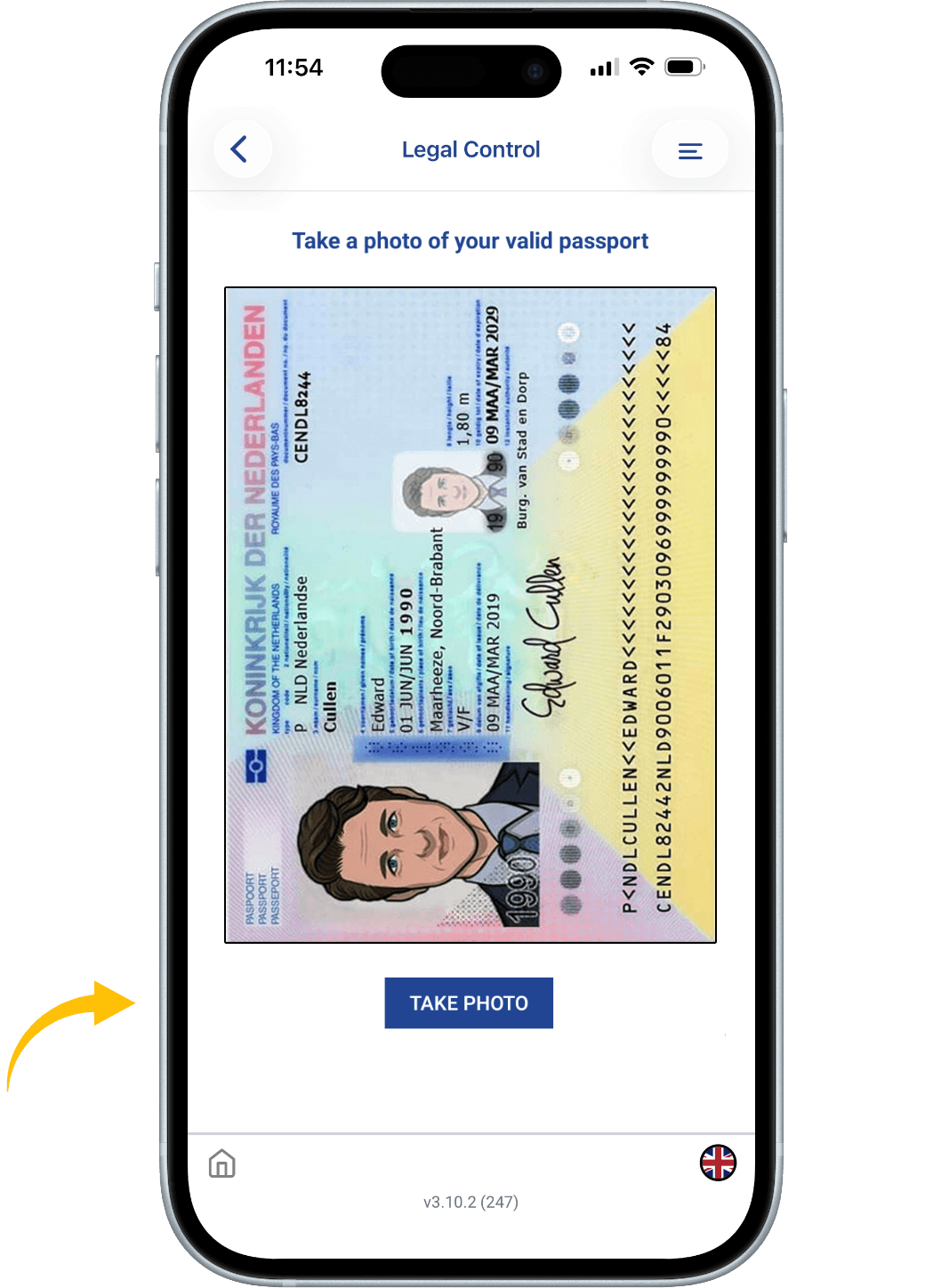
Paspoortfoto uploaden
U moet een foto van uw
fysieke paspoort uploaden. Dit paspoort wordt
gekoppeld aan uw ETA
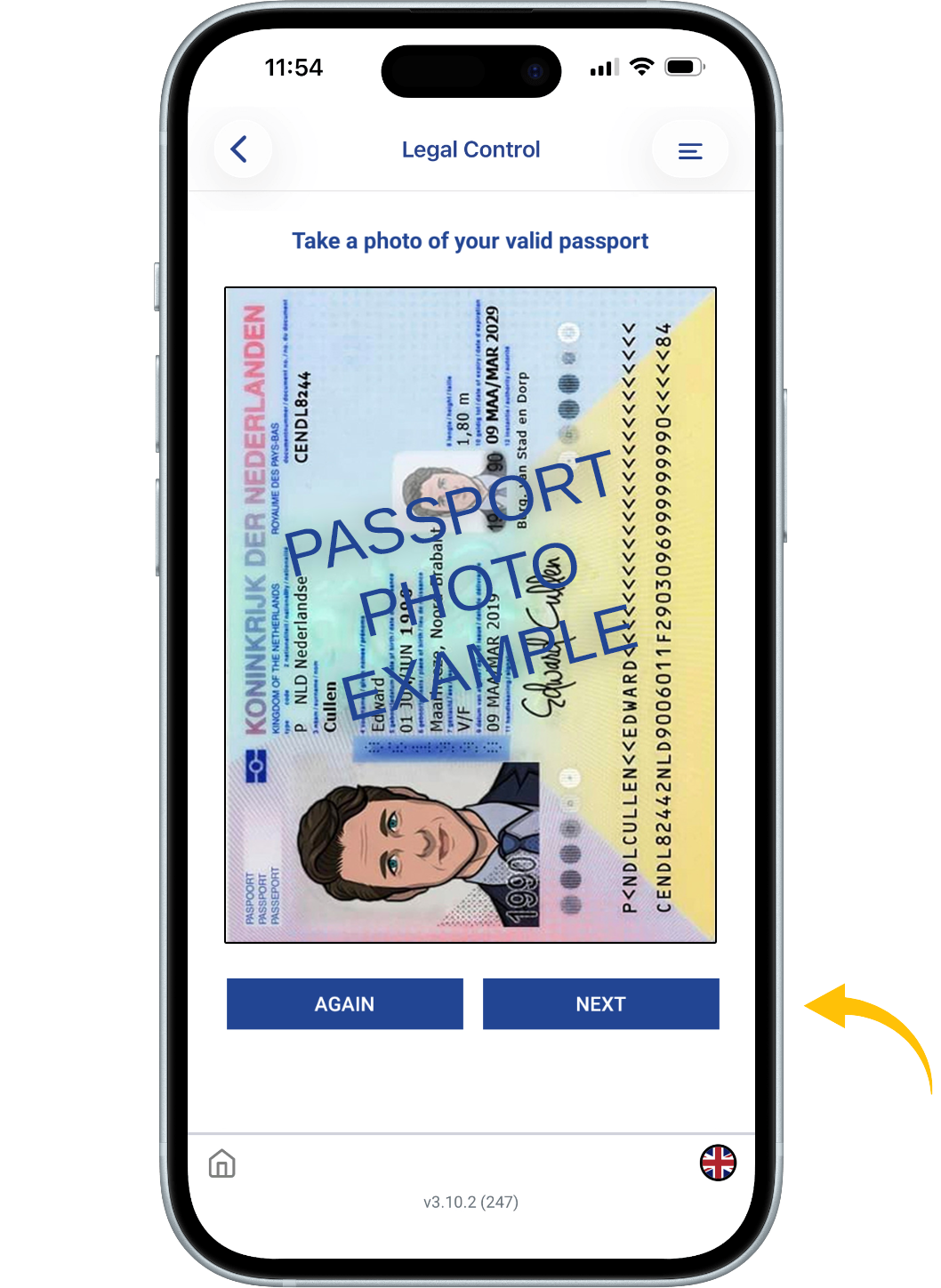
Fotovereisten:
Moet een foto van het paspoort zelf zijn (geen digitale kopie). Moet duidelijk zichtbaar zijn:- Alle vier de hoeken van de pagina met persoonlijke gegevens
- Uw persoonlijke gegevens
- Uw pasfoto
- De machineleesbare zone (MRZ) — onderaan de pagina met persoonlijke gegevens
- Helder en scherp zijn
- Vrij van schittering of reflecties
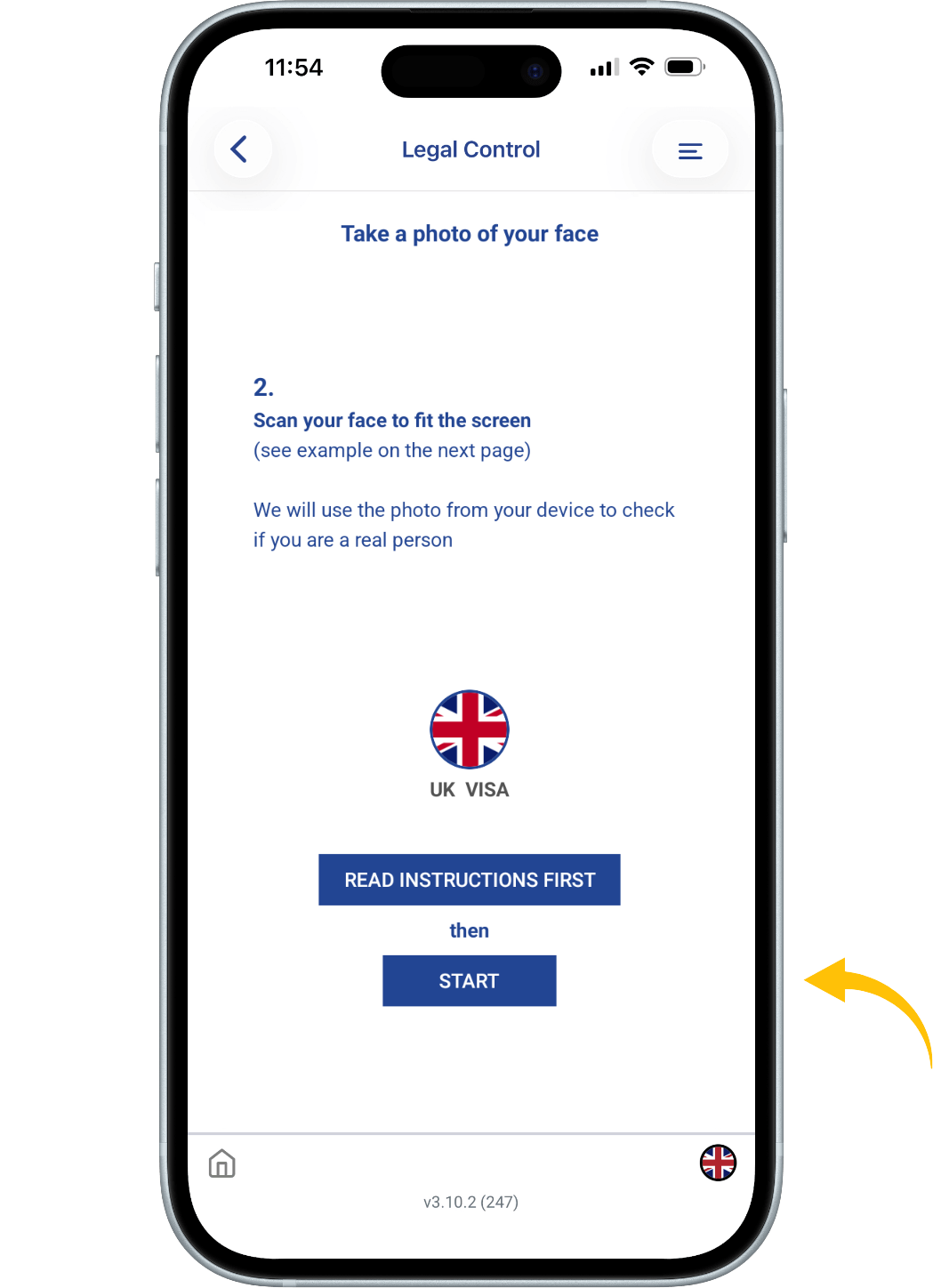
Gezichtsscan
We hebben een foto van je gezicht nodig voor
identiteitsverificatie.
Zorg ervoor dat:
- De achtergrond effen en licht is
- Er geen objecten of mensen achter je staan
- Je hoofd, schouders en bovenlichaam zichtbaar zijn
- De belichting gelijkmatig is (geen schaduwen of
schittering)
Druk op START om je gezicht te scannen en
vervolgens op MAAK EEN FOTO.
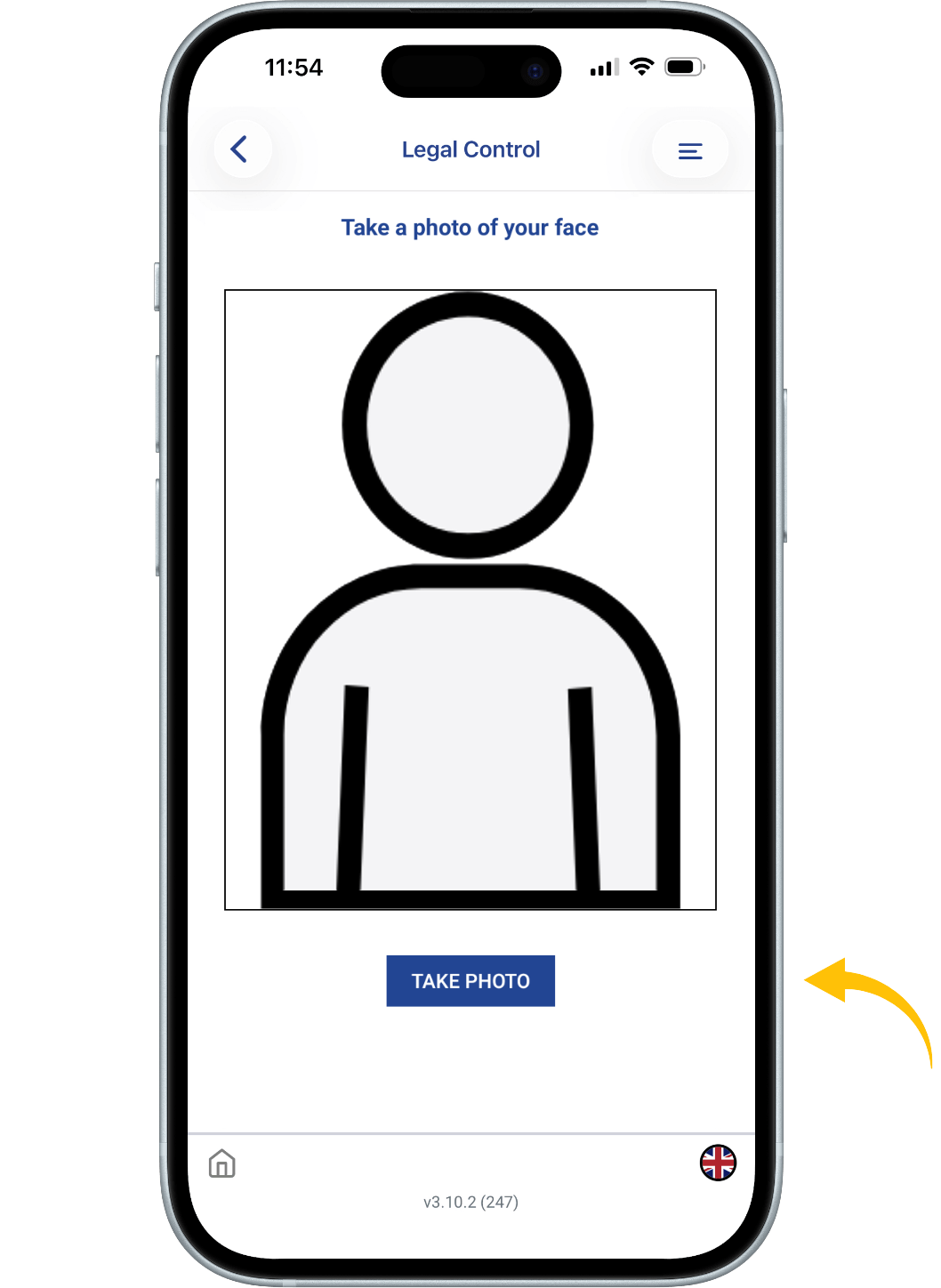
We hebben een foto van je gezicht nodig om
je identiteit te bevestigen.
Zorg ervoor dat je:
- een effen lichte achtergrond
- geen voorwerpen of mensen achter je
- je hoofd, schouders en bovenlichaam
moeten zichtbaar zijn
Je hebt ook nodig:
- gelijkmatige belichting
- geen schaduwen of schittering op je gezicht of achter je
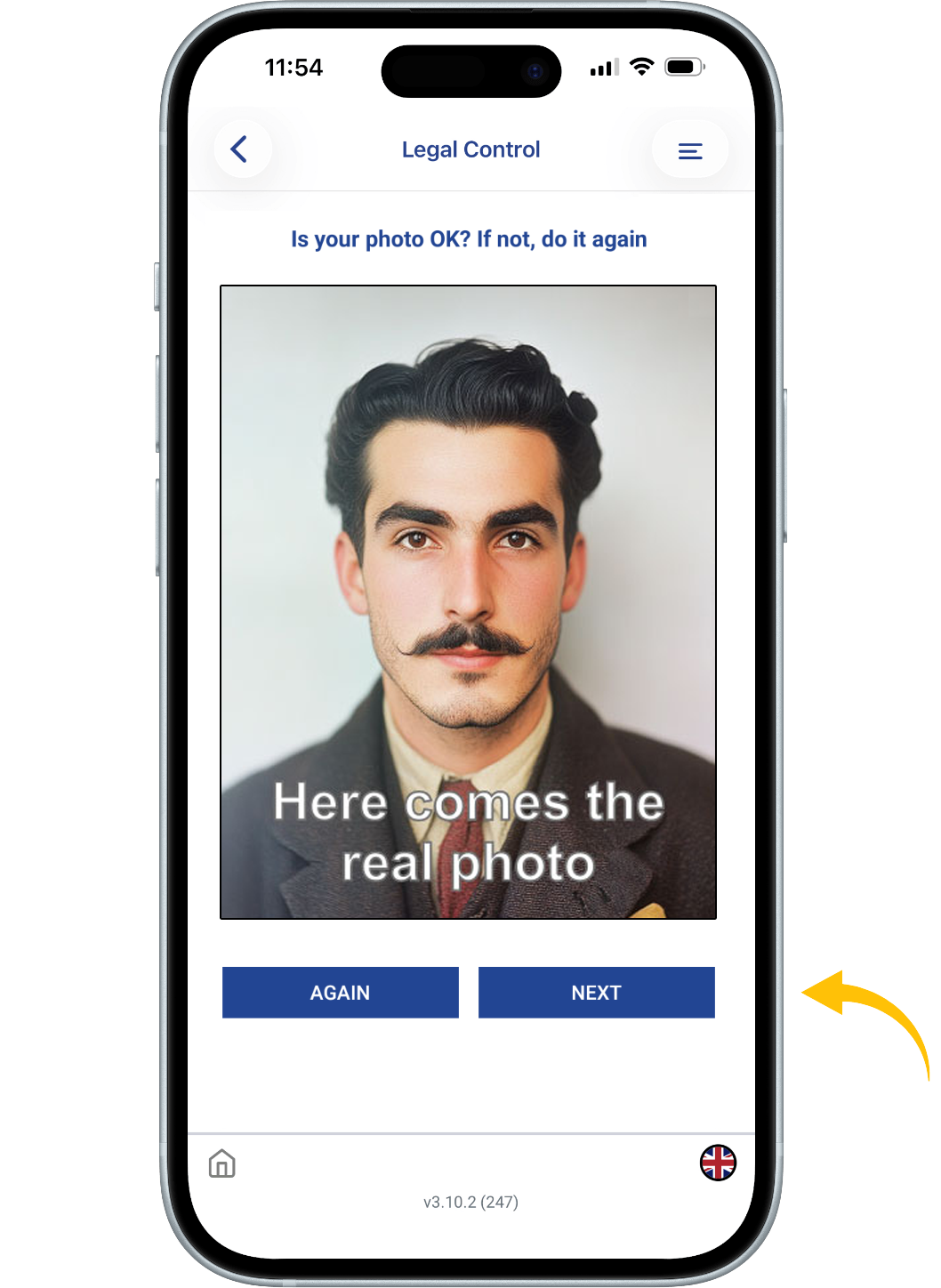
Nadat je je foto hebt geüpload, druk je op
VOLGENDE en beantwoord je de volgende vragen.
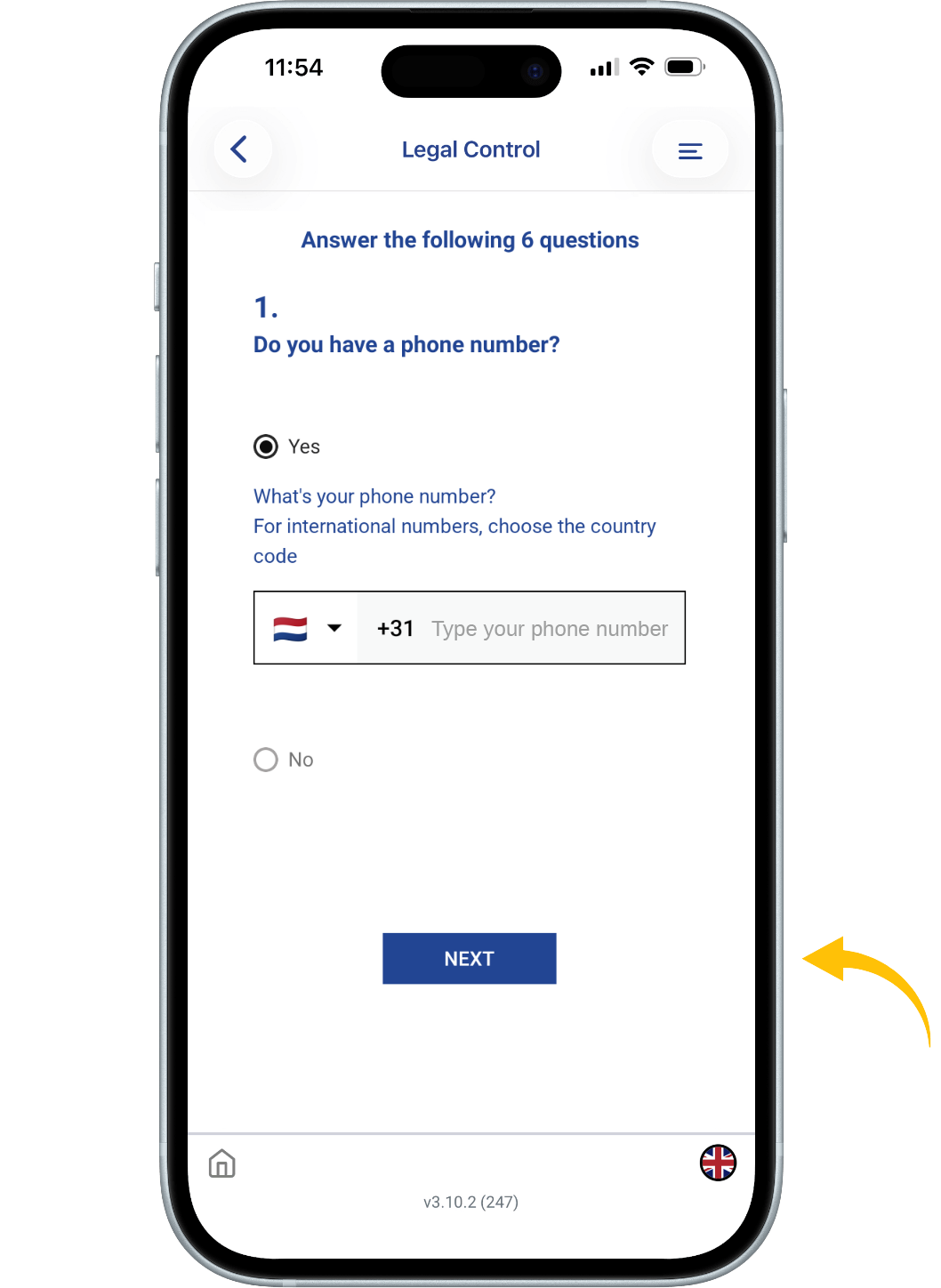
Beantwoord de volgende vragen.
Als uw antwoord JA is, voer dan uw telefoonnummer in als
internationaal nummer met landcode:
+39133457090
Als uw antwoord NEE is, druk dan op VOLGENDE.
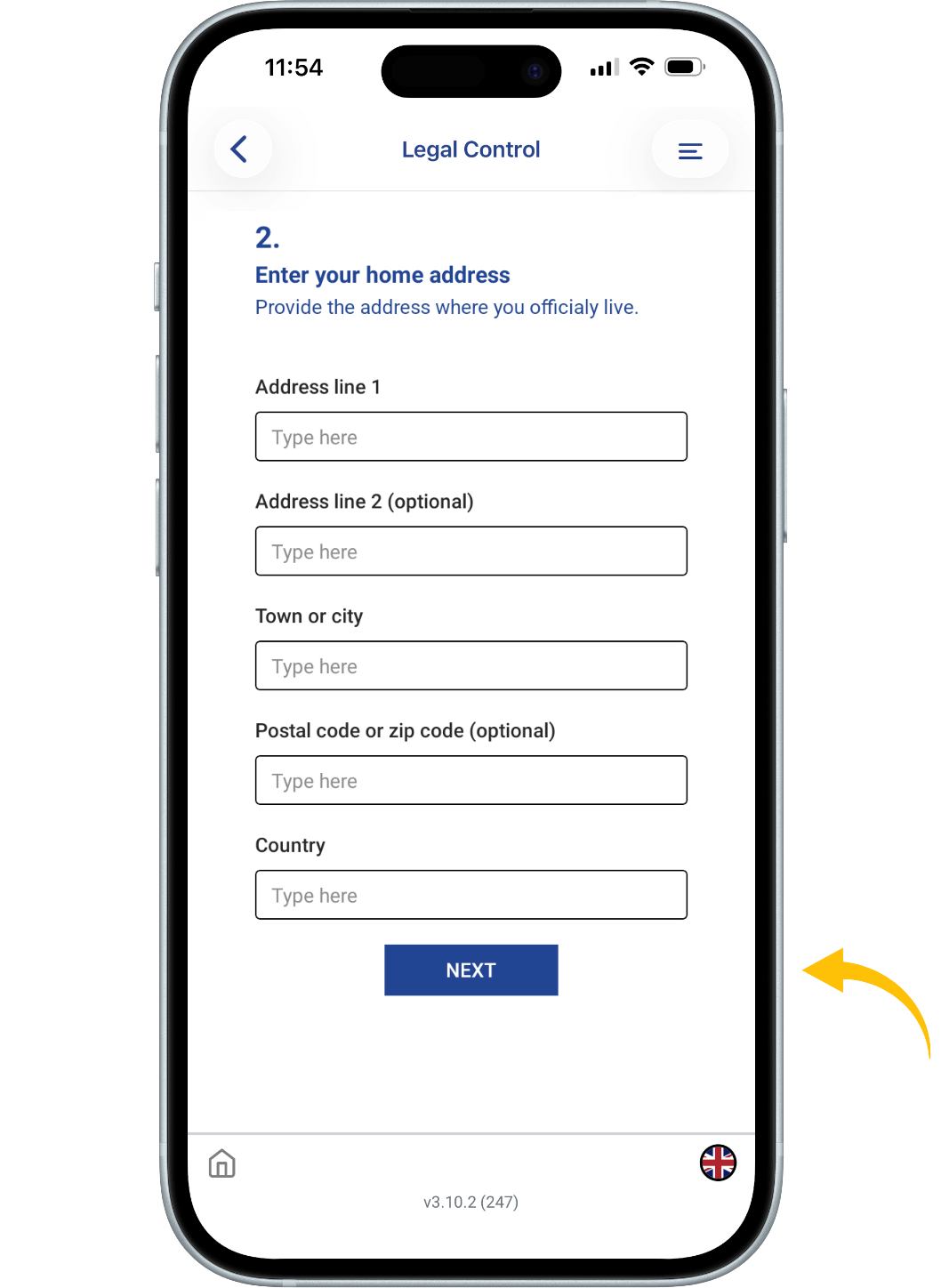
Geef uw huisadres op
Vul uw huidige woonadres in:
- Adresregel 1
- Adresregel 2 (optioneel)
- Adresregel 3 (optioneel)
- Plaats of stad
- Postcode (optioneel) Land
Druk vervolgens op VOLGENDE.
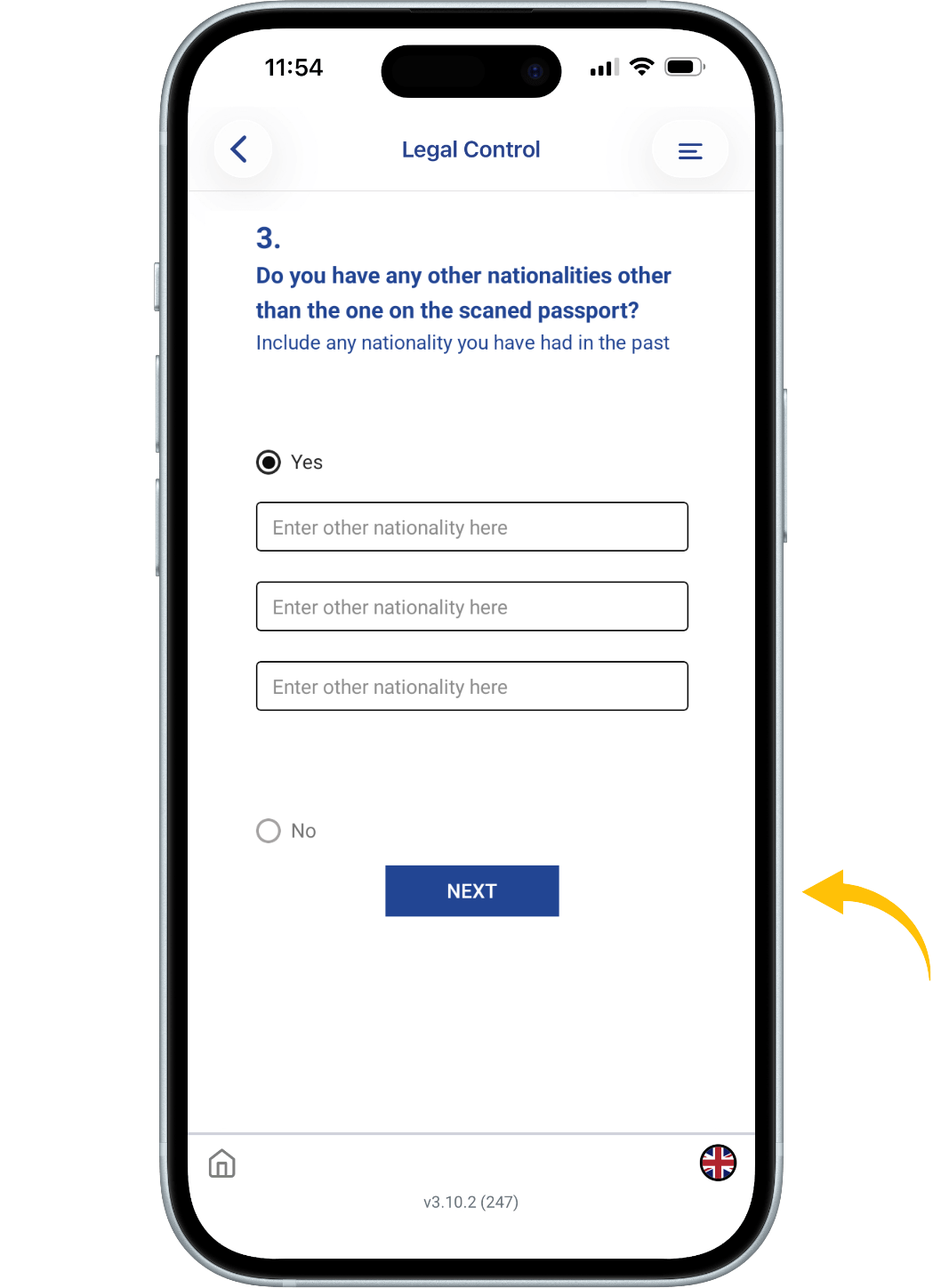
Aanvullende vragen.
1. Heeft u nog andere
nationaliteiten (huidige of vroegere)?
Ja / Nee
Druk vervolgens op VOLGENDE.
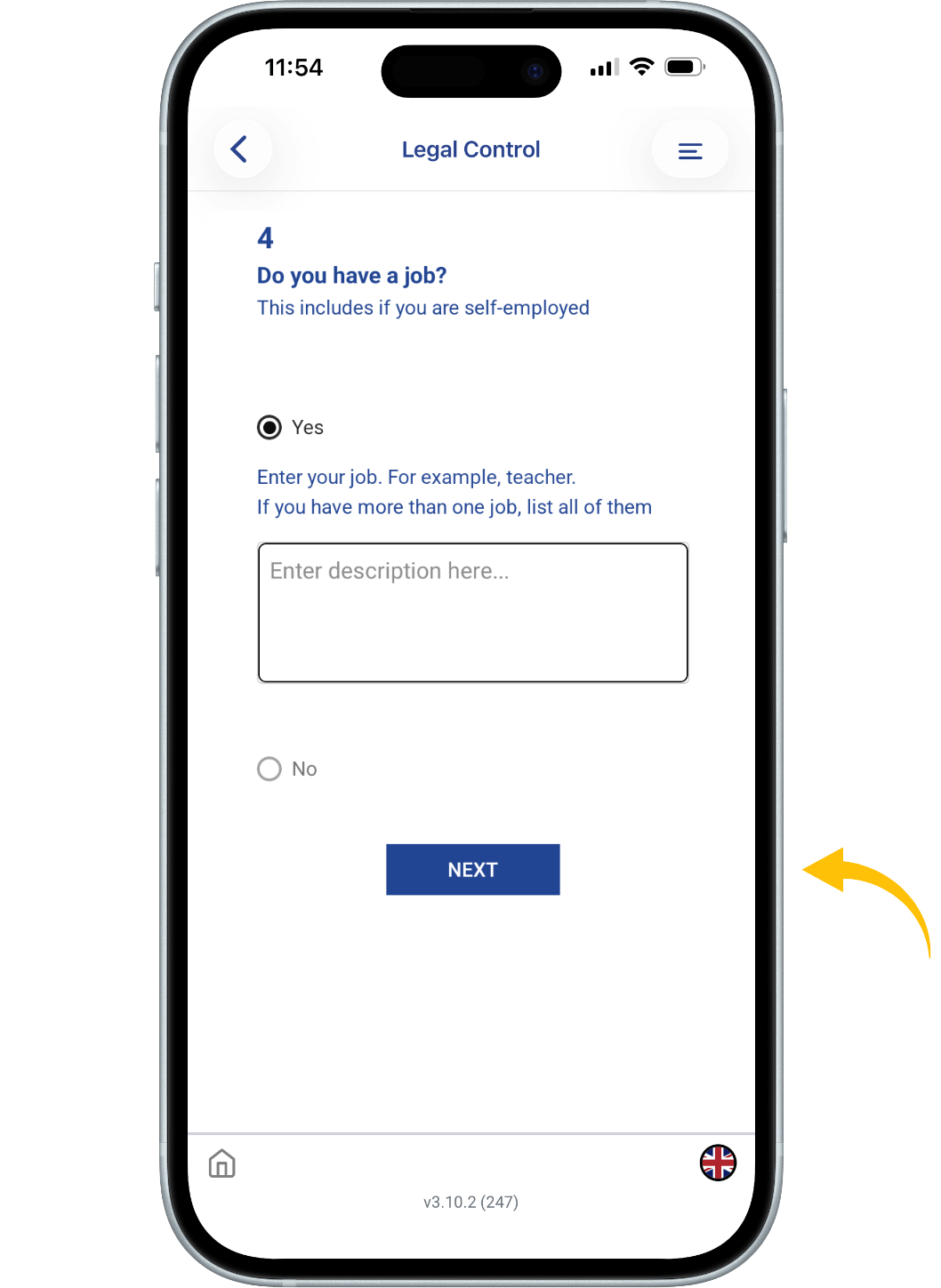
Beantwoord de volgende vragen.
Ja / Nee
Druk vervolgens op VOLGENDE.
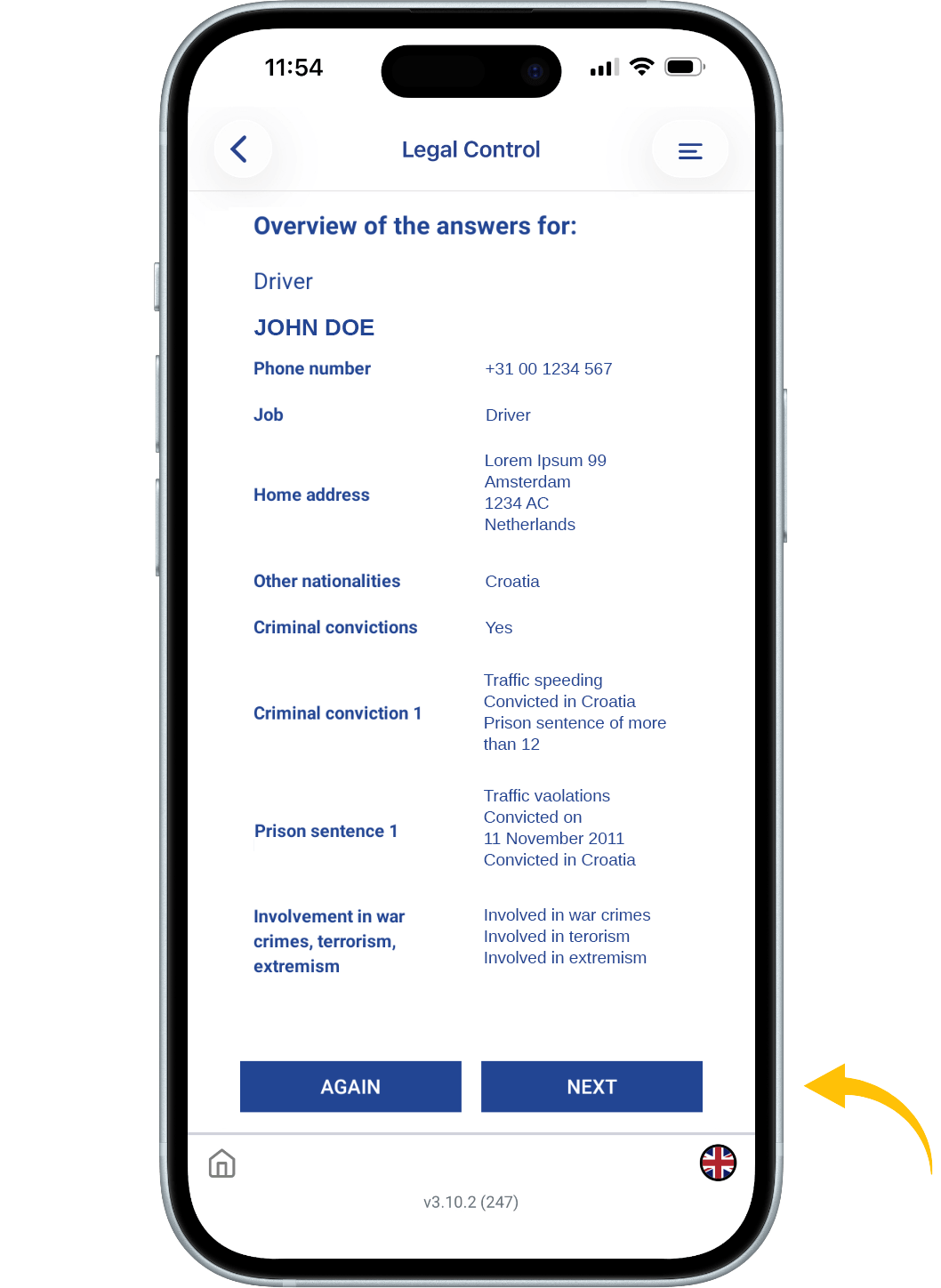
Controleer je antwoorden en begin opnieuw als
ze niet correct zijn.
Druk vervolgens op VOLGENDE
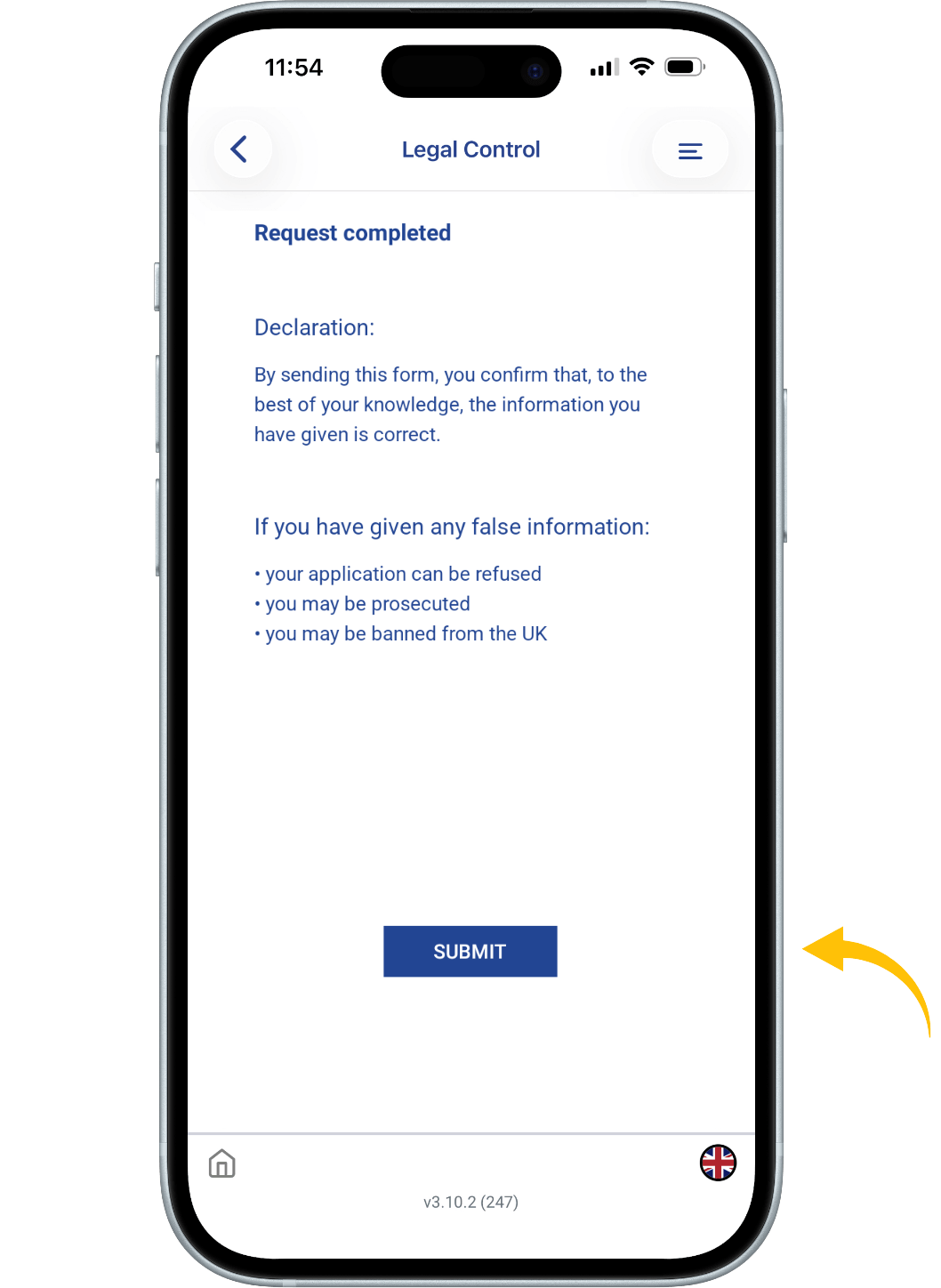
Verklaring
Door deze aanvraag te verzenden, bevestigt u dat de door u verstrekte informatie naar uw beste weten juist is.
Als u onjuiste informatie heeft verstrekt:
- kan uw aanvraag worden afgewezen
- kunt u worden vervolgd
- kunt u worden uitgesloten van het Verenigd Koninkrijk
Als u namens
iemand anders een aanvraag indient, moet u met die persoon hebben bevestigd dat de aanvraag
volledig en correct is.
Druk op VERZENDEN.
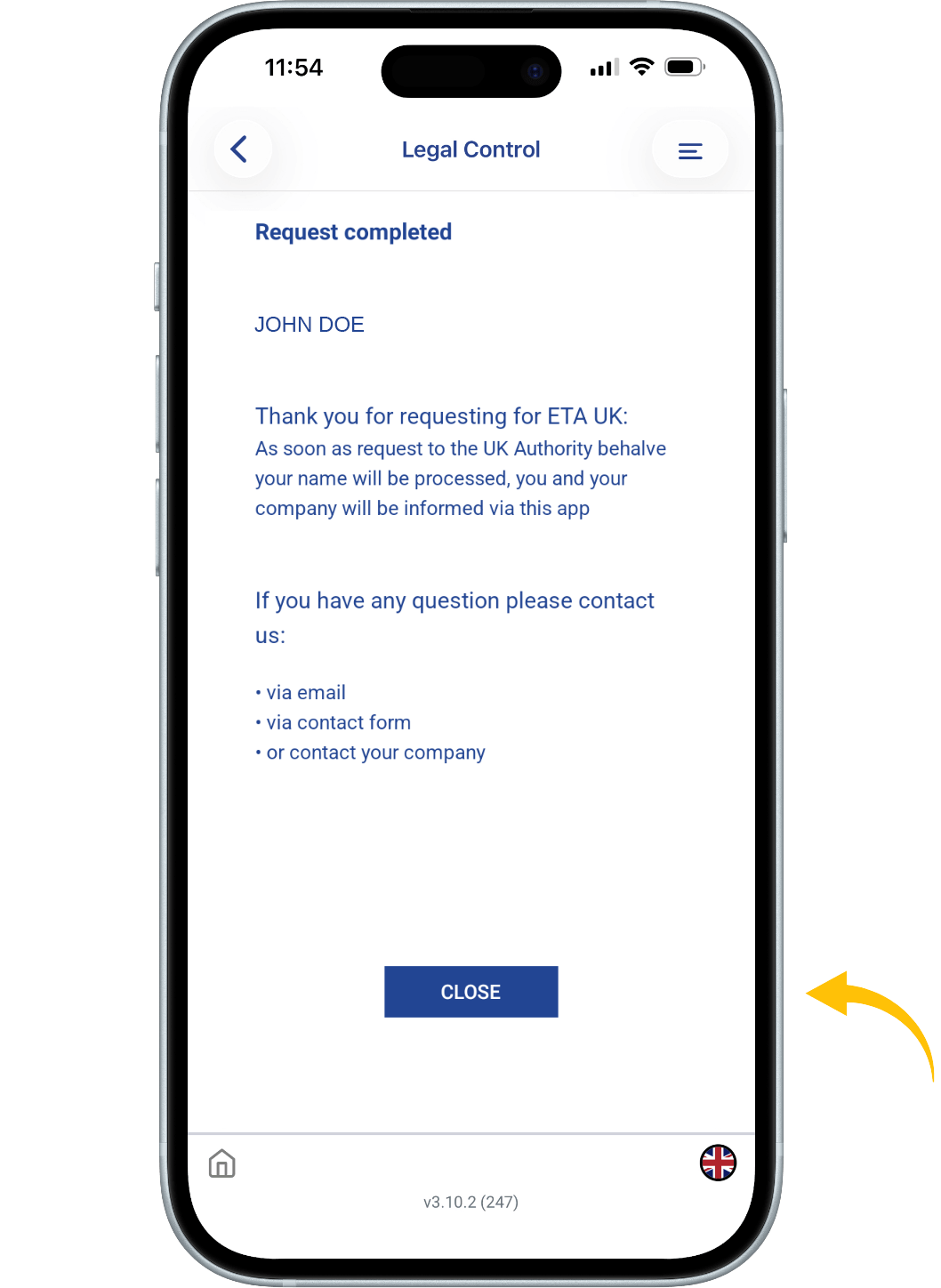
Wat gebeurt er nu
We sturen u een melding (via
het medium dat u kiest (e-mail,
contactformulier, via uw bedrijf)).
Zodra we een
beslissing hebben genomen over uw verwachte aankomsttijd.
Houd rekening met maximaal 3 werkdagen
(maandag tot en met vrijdag) om
een
beslissing te krijgen, maar deze kan
veel eerder aankomen.
SLUITEN en dienst verlaten
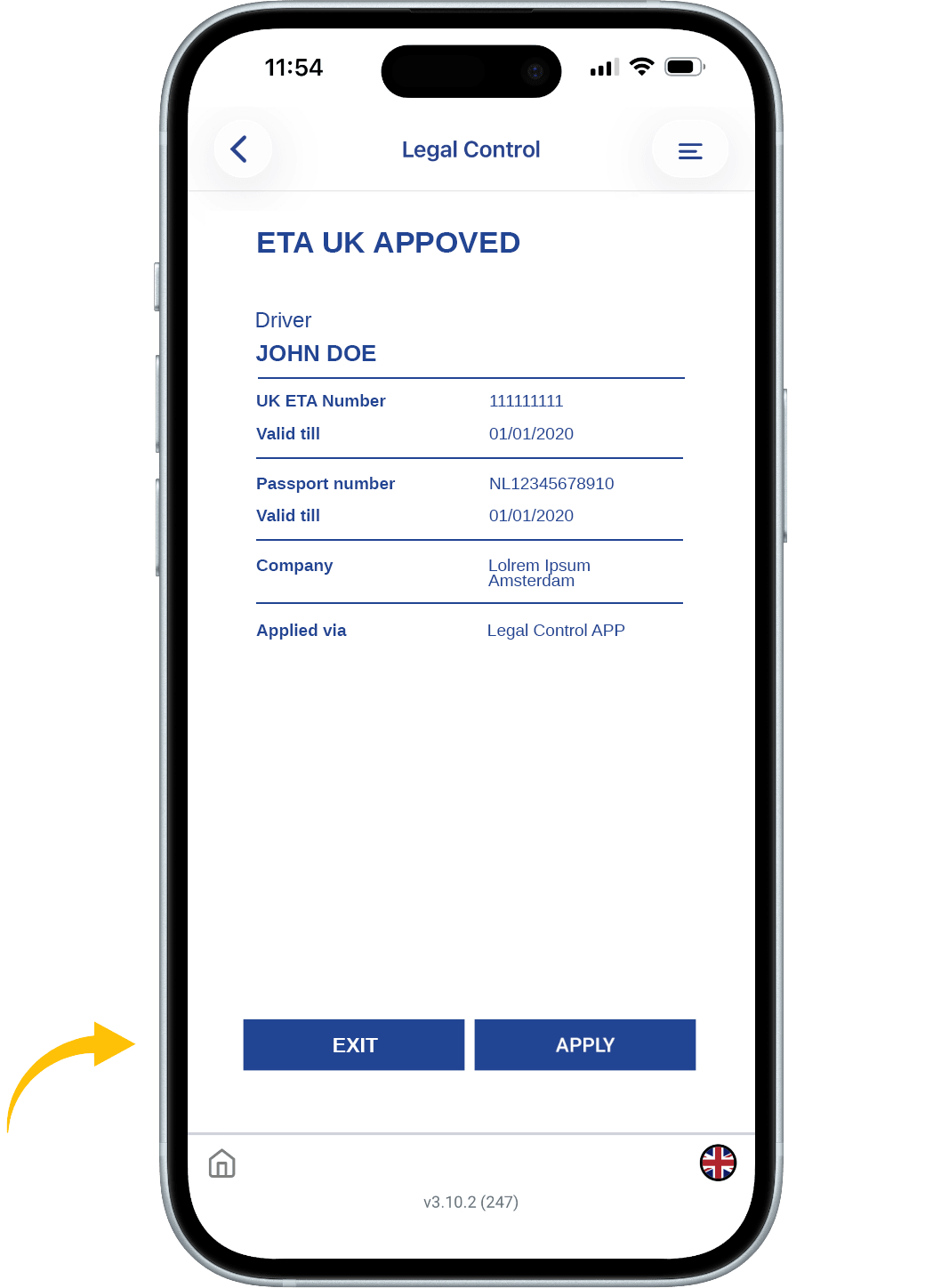
Wanneer u de Britse ETA ontvangt,
krijgt u die melding.
VERLATEN of OPNIEUW AANVRAGEN
Dit document is eigendom van Transport in Nood.
Alle rechten voorbehouden.